Stella S, bildkonst och konsthistoria, tar examen 2028.
Stella använder designappar på Mac och iPad för att skapa och redigera konstverk och lär sig koda för att ta sin kreativitet ännu längre.

Datavetenskap med Xcode

Neurovetenskap med Goodnotes

Industriell rendering med Shapr3D

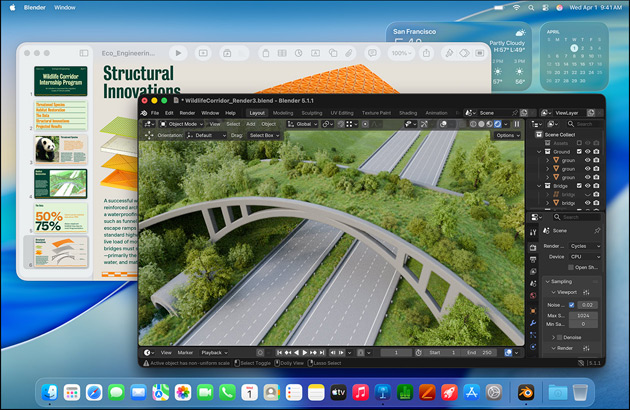
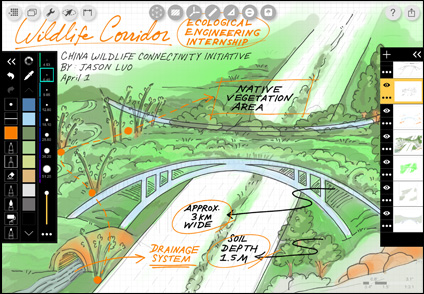
Byggnadsingenjörskonst med SketchUp

Biologi med Pages

Marknadsföring med Canva

Naturvetenskap med Microsoft PowerPoint

Affärsanalys med Microsoft Excel
Toppa studierna med Mac och iPad, oavsett ämne. Räkna med enastående prestanda, lång batteritid och enheter som funkar smidigt tillsammans oavsett om du analyserar data, samarbetar i projekt eller förverkligar idéer. Från första lektionen till nästa kapitel i livet.
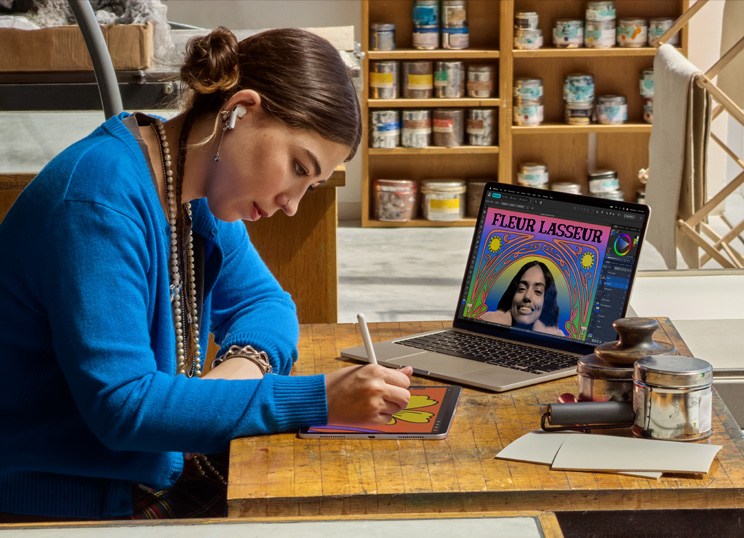
Stella använder designappar på Mac och iPad för att skapa och redigera konstverk och lär sig koda för att ta sin kreativitet ännu längre.
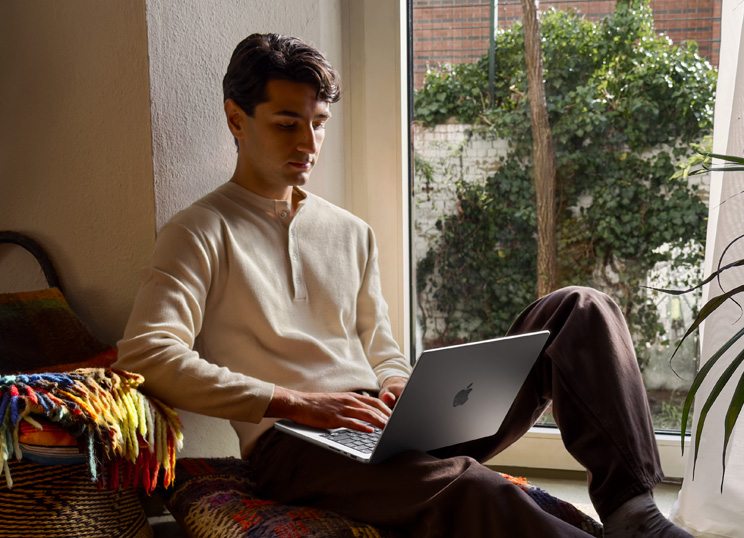
Yassin kör kraftfulla kodningsappar på Mac för både studierna och sitt nystartade företag som arbetar med hjärthälsa.
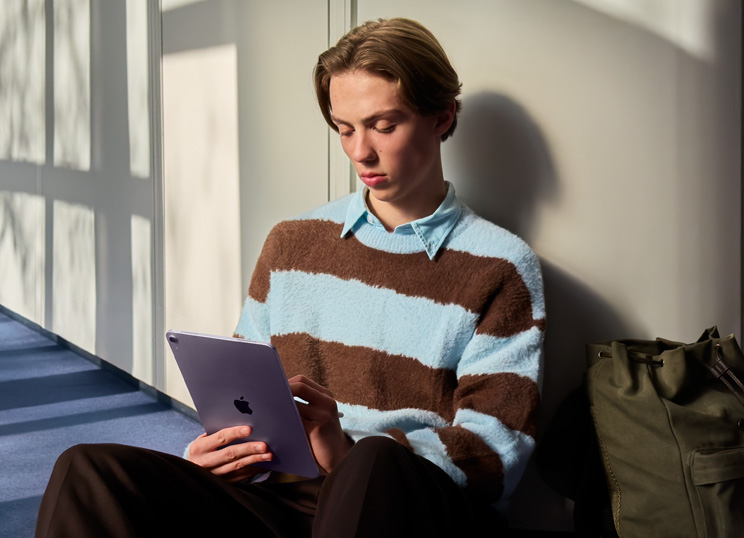
Leo använder iPad och Apple Pencil för att lägga till figurer och diagram i anteckningar och för att skissa på affischer till spelningar.
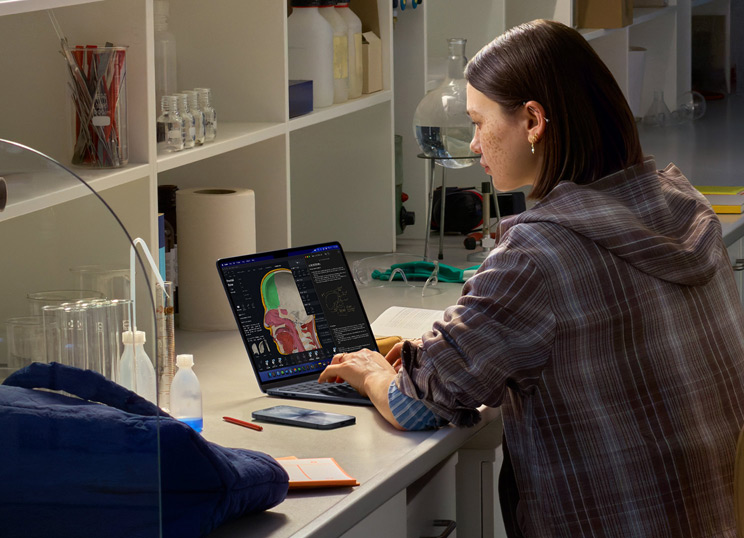
Angie använder sin Mac till att forska och analysera laboratoriearbeten och lär sig att mixa och producera musik på fritiden.
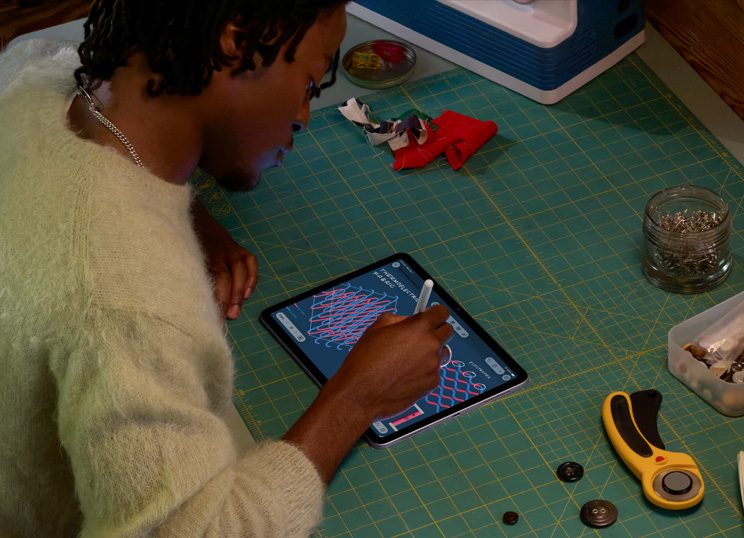
Deinbo använder iPad med Apple Pencil till att utarbeta scheman för sina ingenjörskurser och designa kläder till sitt sidojobb.
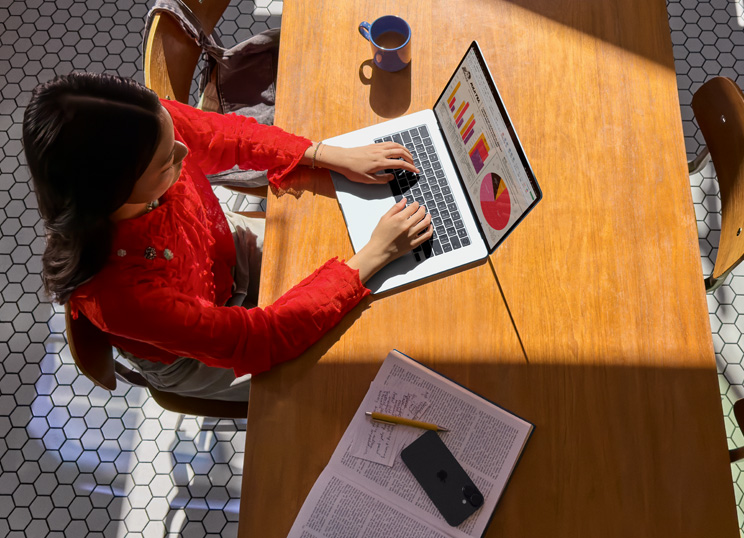
Marjorie använder Mac till att köra intensiva dataanalyser och redigera videor till sociala medier.
Båda är kraftfulla på egen hand, men tillsammans skapar de ännu fler möjligheter.
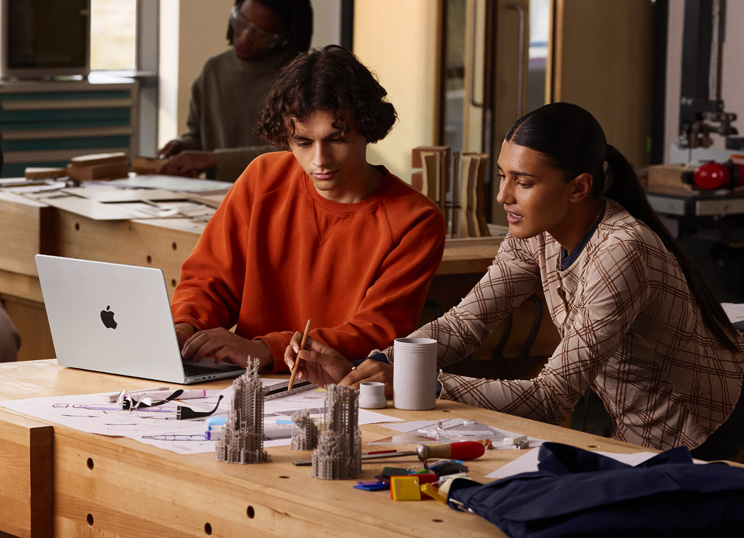
Arbeta där inspirationen slår till. Med Mac och iPad får du lång batteritid och kan behålla ditt flyt istället för att leta efter eluttag.1
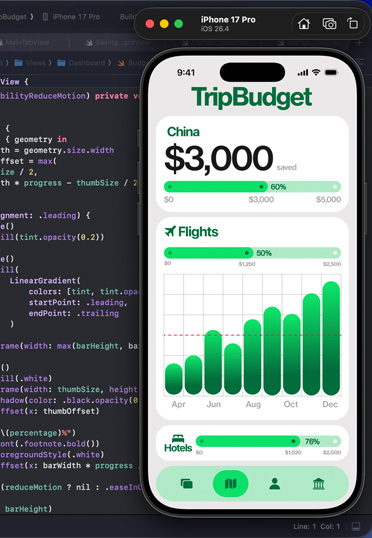
Mac och iPad hjälper dig att ta dig an vilken lektion som helst med den otroliga hastigheten, följsamheten och prestandan i Apple-chippet.
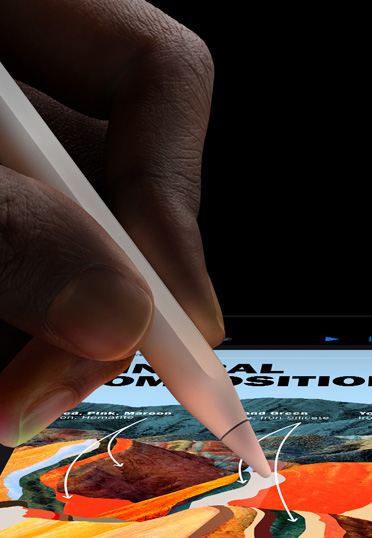
Ta del av ännu fler funktioner på iPad med Apple Pencil. Förvandla handskrivna anteckningar till text, markera i pdf:er till lektionerna och lös ekvationer precis som du skulle göra på papper med Kalkylator och Matematikanteckningar.2
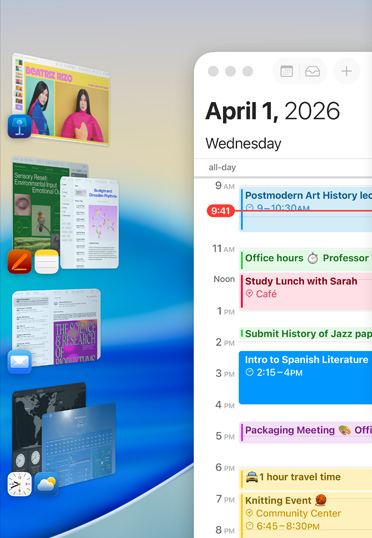
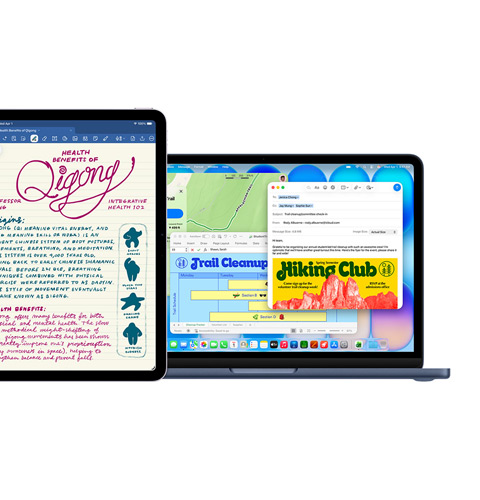
Ordna fönster sida vid sida, så att du kan hantera flera uppgifter och röra dig mellan appar på ett smidigt sätt.
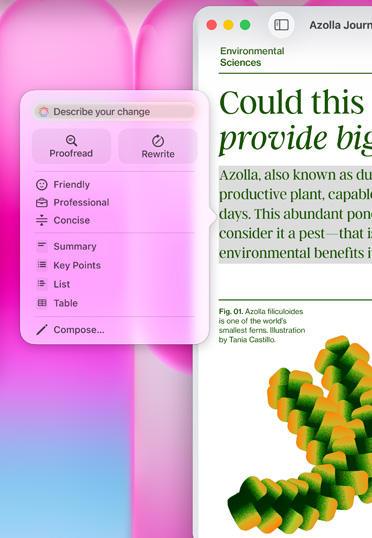
Med Apple Intelligence-funktionen Skrivverktyg kan du göra dina mejl och anteckningar mer kortfattade, skriva om dem tills tonen och formuleringen är helt rätt eller sammanfatta utvald text med bara ett klick.3
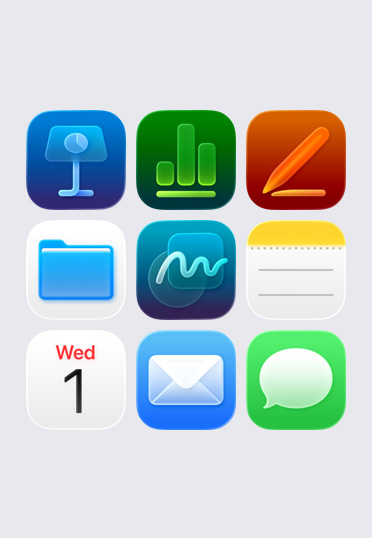
Förinstallerade appar som Anteckningar, Keynote, Freeform och Pages hjälper dig att anteckna, skapa presentationer, samarbeta i grupprojekt och briljera i studierna.
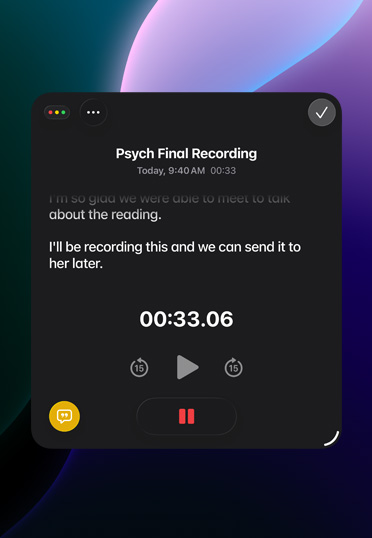
Tryck på inspelning i appen Anteckningar på iPad, Mac eller iPhone för att göra ljudinspelningar. Därefter kan du snabbt skapa en sammanfattning med Apple Intelligence som du kan använda senare.3
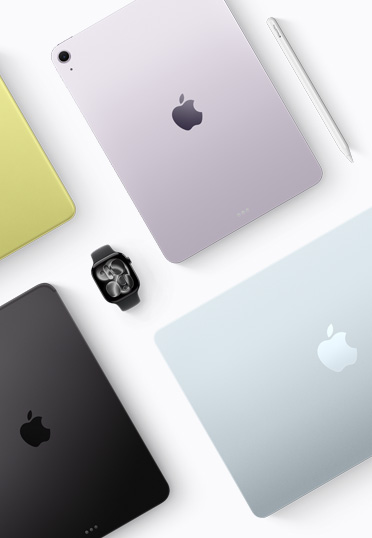
Mac och iPad är tillverkade av hållbart återvunnet aluminium och är utformade för att klara av vilka skoluppgifter som helst. Så du kan lita på dem långt efter examen.
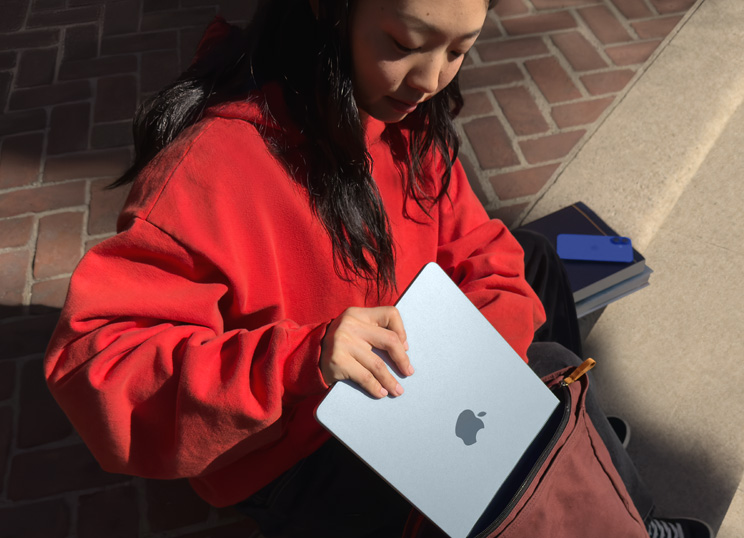
Ta med dig Mac och iPad överallt, från studentkorridoren och biblioteket till kaféet. Och om din enhet skulle försvinna kan du enkelt spåra den med appen Hitta.
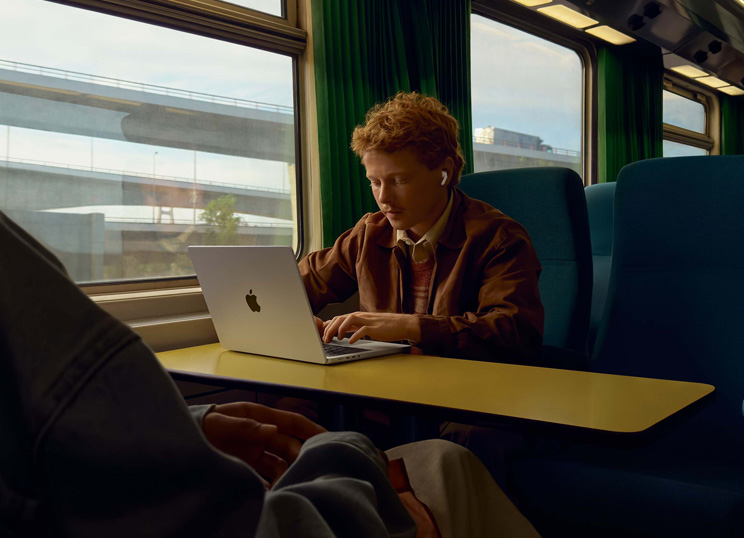
Apple-chippet har imponerande hastighet och AI-prestanda. Samtidigt som stort enhetligt minne och lagringsutrymme ger snabb åtkomst till filer. Mac och iPad kan hantera det du behöver nu och är redo för vad som kommer härnäst.
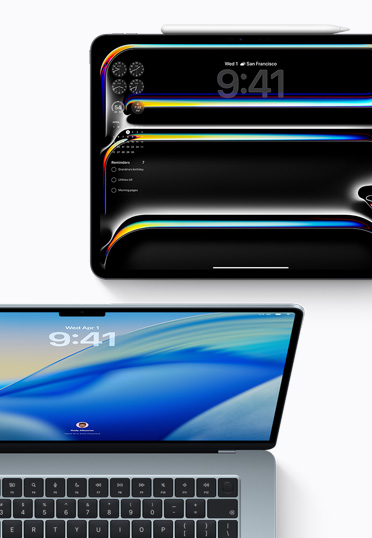
Regelbundna uppdateringar av macOS och iPadOS ger dig nya funktioner och ser till att din enhet fungerar smidigt och säkert i många år framöver.
Studenter får specialpriser på AppleCare+, som erbjuder både support och service för dina enheter. Få skydd mot oavsiktliga skador, hjälp vid borttappade eller stulna enheter och få kontakt med en expert när som helst.
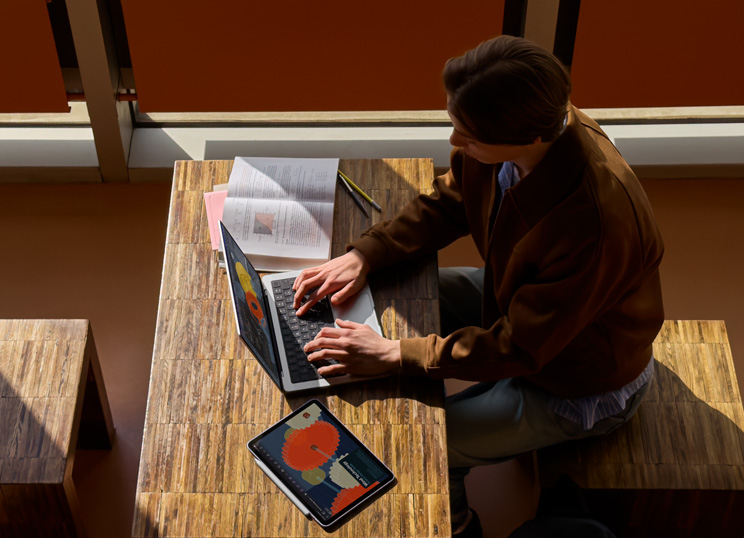
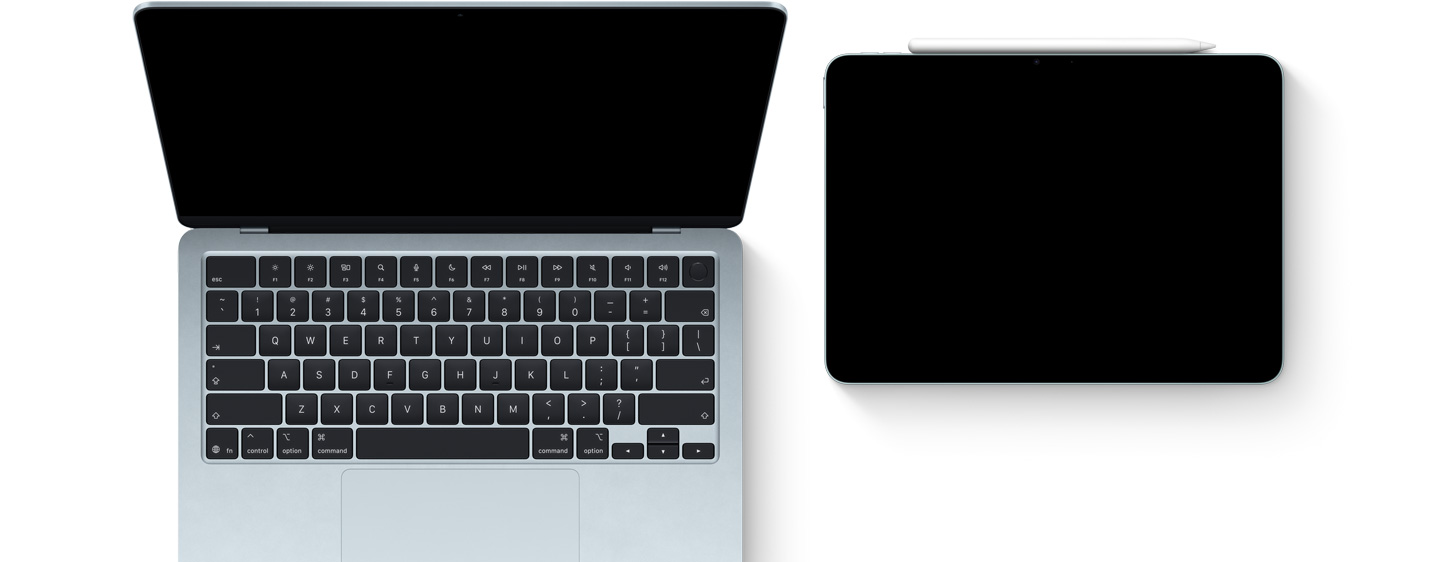
Styr både din Mac och iPad med ett enda tangentbord och en mus eller en styrplatta med Universell kontroll. Rita i Autodesk AutoCAD på Mac och flytta sedan markören till iPad för att göra exakta redigeringar med Apple Pencil.
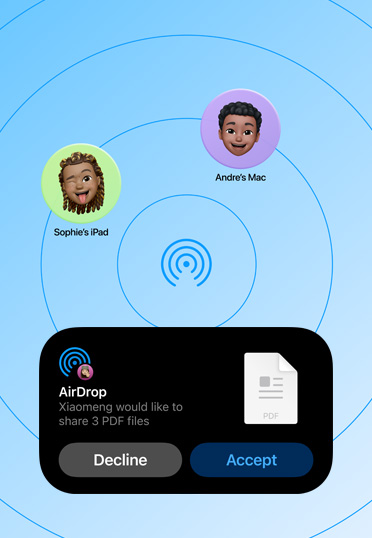
Dela bilder och stora filer via Bluetooth mellan iPhone, iPad och Mac – och med andra studenters Apple-enheter som finns i närheten. Internet behövs inte.
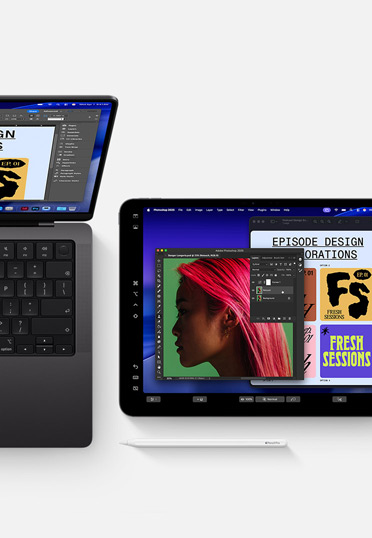
Med Sidecar kan du utöka arbetsytan på Mac genom att använda din iPad som en extra skärm. Så att du kan jobba i en app medan du kastar ett öga på en annan, eller spegla skärmarna så att de visar samma innehåll.
Goodnotes, Mail, Microsoft Excel, Kartor
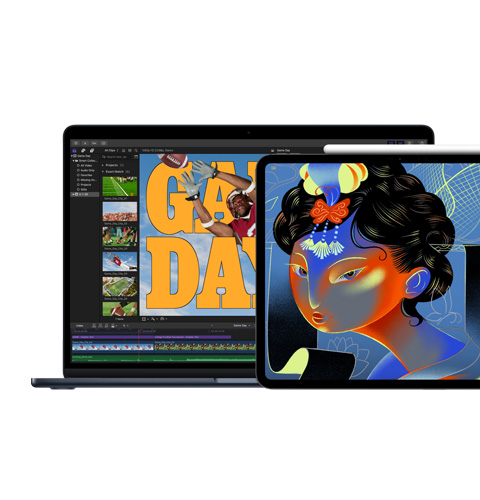
Final Cut Pro, Procreate Dreams
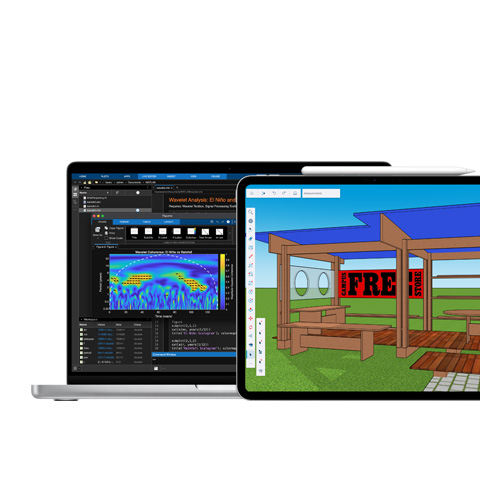
MATLAB, SketchUp
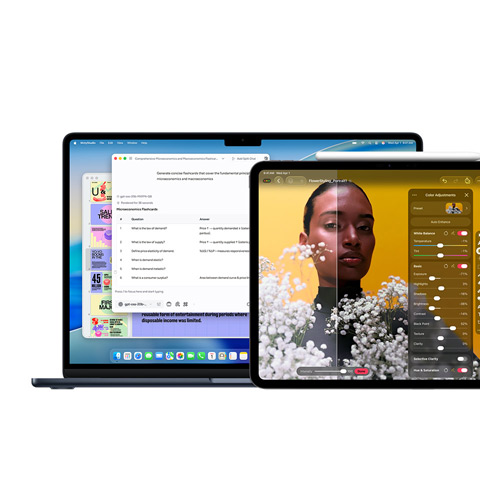
Keynote, Msty Studio, Pixelmator Pro
Xcode
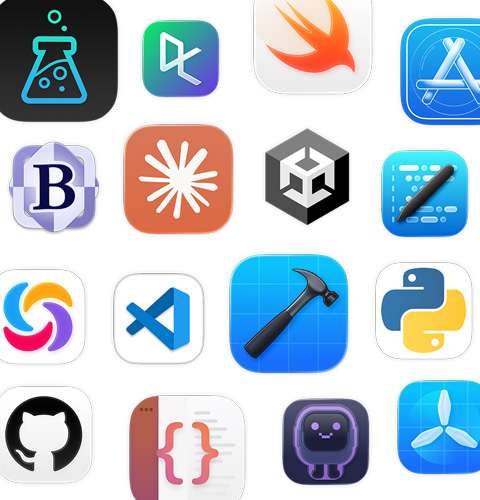
Kör dina favoritappar för produktivitet – från Google Workspace for Education, Goodnotes och Microsoft 365 till Notability och Slack.
Appar som Final Cut Pro och Pixelmator Pro ger liv åt dina projekt och extraknäck, oavsett om du designar en tidning eller skapar en långfilm. Få tillgång till hela vår samling av kreativitetsappar med Apple Creator Studio.
Analysera data med MATLAB, skissa på ritningar i Autodesk AutoCAD, ta fram modeller på iPad med Apple Pencil och Shapr3D och studera anatomi i 3D med Complete Anatomy.
Beta av kom ihåg-listan med AI‑drivna arbetsflöden som integrerad ChatGPT i Apple Intelligence och generativa AI-appar som Gemini och Canva AI.
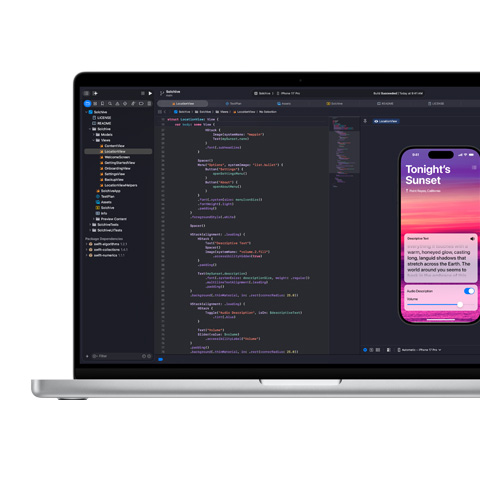
Börja koda med Python. Utveckla och distribuera appar med Xcode. Och utveckla mjukvara och upplevelser med Docker, PyTorch och Unity Editor.
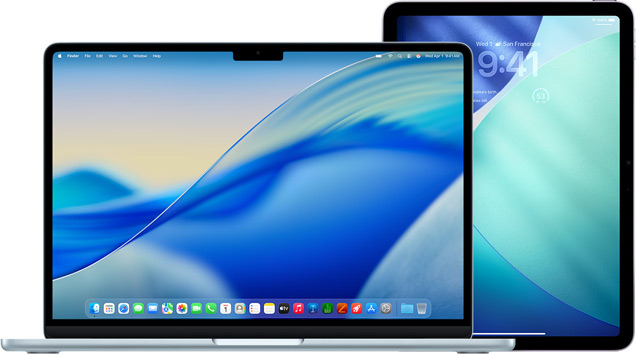
Mac är byggd för att köra kraftfulla appar och finns i flera modeller och storlekar, var och en med flera portar för att ansluta till högpresterande tillbehör och externa skärmar.
med utbildningsrabatt
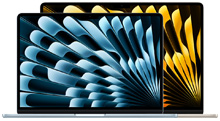
med utbildningsrabatt
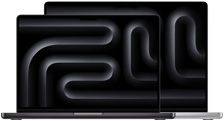
med utbildningsrabatt

med utbildningsrabatt
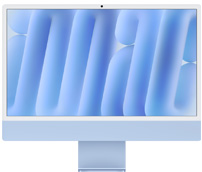
med utbildningsrabatt
iPad är perfekt när du är på språng och vill göra flera saker samtidigt. Eller när du vill spela in en video och koppla upp dig var som helst via wifi eller mobilnätet. Använd med Magic Keyboard eller Apple Pencil för att rita, skriva och anteckna.
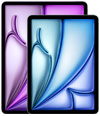
med utbildningsrabatt

med utbildningsrabatt
Välj texten du vill förbättra på Mac, håll Control-tangenten nedtryckt och klicka på den markerade texten. Välj sedan Visa Skrivverktyg.
Tips: För att öppna Skrivverktyg i vissa appar, till exempel Anteckningar och Mail, kan du hålla pekaren över den valda texten och klicka på eller i verktygsfältet.
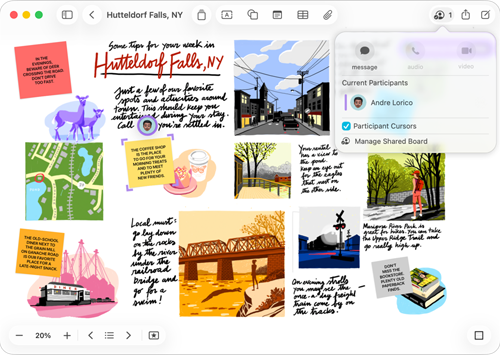
Du kan lägga in nästan vilken typ av fil som helst på en Freeform-tavla utan att behöva oroa dig för layout eller sidstorlekar. Samarbeta med andra genom att bjuda in dem att börja jobba på en tavla tillsammans i realtid.
Om du arbetar i en app och vill skriva ner något kan du enkelt skapa en snabbanteckning. Gör något av följande:
Om du vill stänga en snabbanteckning klickar du på i det övre vänstra hörnet av anteckningen. Om du vill öppna snabbanteckningar igen använder du någon av metoderna ovan.
För att alltid skapa en ny snabbanteckning (istället för att öppna den föregående) går du till Anteckningar > Inställningar och avmarkerar sedan Fortsätt alltid med den senaste snabbanteckningen.
Tänk på att även om det går att anpassa mappen Hem kan du inte anpassa andra förinstallerade mappar på din Mac, som Program, Bibliotek, System och Användare.
Tänk på att talade ord på språk som stöds transkriberas automatiskt. Om du inte ser , så uppfyller din iPad antingen inte minimikraven eller så upptäcker den inte ett språk som stöds.
Om du vill förbättra bilden trycker du på en beskrivning och redigerar den. Tryck på Klar för att spara.
Tänk på att Apple Intelligence inte finns på alla iPad-modeller, i alla länder eller på alla språk. För att få tillgång till de senaste funktionerna måste du använda den senaste versionen av iPadOS och aktivera Apple Intelligence.
Slå på eller av Intelligent genombrott och nedtystning.
När Intelligent genombrott och nedtystning är på tillåter Apple Intelligence att viktiga notiser avbryter dig, och tystar notiser som bedöms inte vara viktiga. Eventuella notiser som tillåtits eller tystats separat behåller sin inställning oavsett fokusläge.
Om du valde fokuset Minska antalet avbrott är Intelligent genombrott och nedtystning redan påslaget och kan inte stängas av. Se Sammanfatta notiser och minska avbrott med Apple Intelligence.
Om du valt att dela fokusinställningarna mellan alla dina Apple-enheter återspeglas ändringarna du gör på din Mac på alla dina enheter.
På din Mac kan du:
Om du stängde av Visa senaste appar i Blickfång i inställningarna är listan med appar till vänster dold. Flytta pekaren till skärmens vänstra kant för att visa den.
Apples produkter är byggda från grunden för att skydda din integritet. Du bestämmer själv vad du vill dela och hur du vill dela det.
Våra produkter och tjänster är utformade för att kunna användas av alla och har inbyggda funktioner som hjälper dig att göra det du gillar, på ditt sätt.
Apples produkter är tillverkade av återvunna material och säljs i 100 % fiberbaserade förpackningar.