Stella S., billedkunst og kunsthistorie, 2028-kullet.
Stella bruker designapper på Mac og iPad for å lage og redigere kunstverk, og hun lærer seg også å kode for å ta kreativiteten sin enda lenger.

Informatikk med Xcode

Nevrovitenskap med Goodnotes

Industriell rendring med Shapr3D

Konstruksjonsteknikk med SketchUp

Biologi med Pages

Markedsføring med Canva

Naturvitenskap med Microsoft PowerPoint

Forretningsanalyse med Microsoft Excel
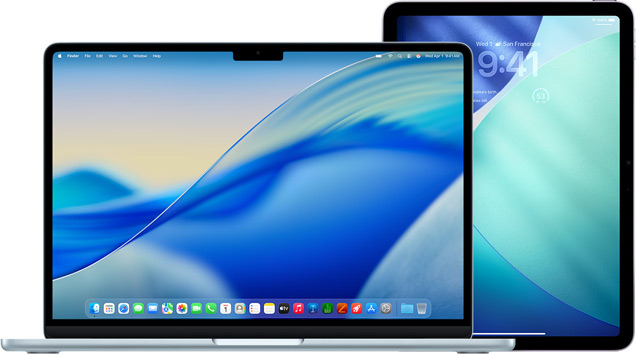
Uansett hva du studerer, gjør du det strålende med Mac og iPad. Enten du analyserer data, samarbeider om prosjekter eller gir liv til ideer, får du overlegen ytelse, lang batteritid og enheter som fungerer sømløst sammen – fra første forelesning til neste kapittel i livet.
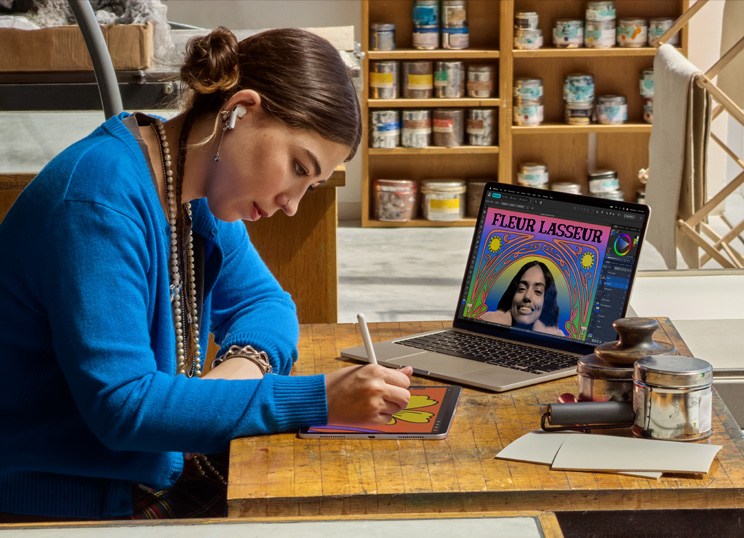
Stella bruker designapper på Mac og iPad for å lage og redigere kunstverk, og hun lærer seg også å kode for å ta kreativiteten sin enda lenger.
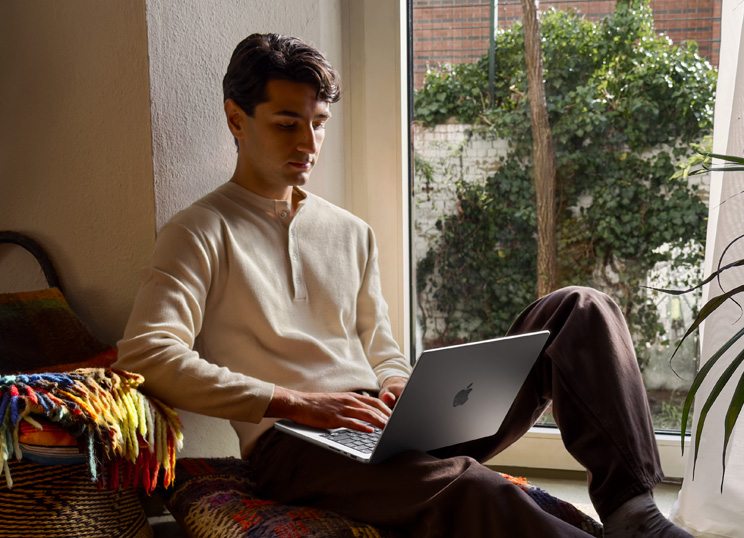
Yassin bruker Mac til å kjøre kraftige apper for koding i forbindelse med studiene, og for bedriften han jobber med å starte, som skal motvirke hjertesykdom.
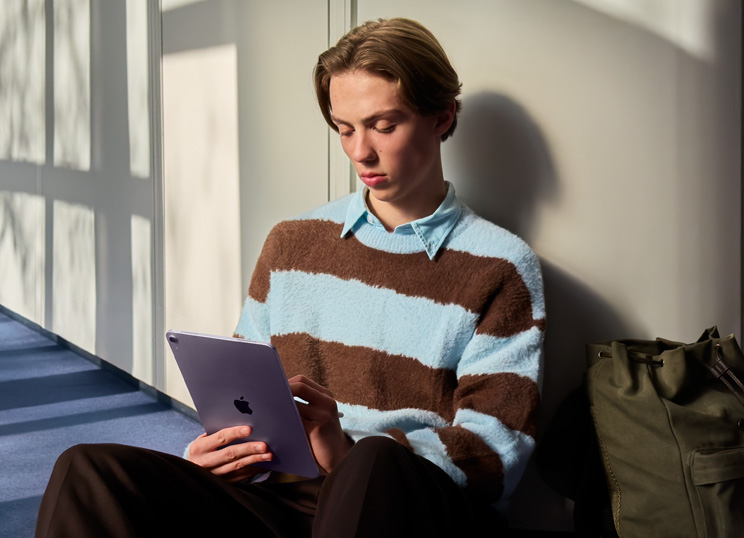
Leo bruker iPad og Apple Pencil til å legge til figurer og diagrammer sømløst i forelesningsnotatene sine, og til å tegne illustrasjoner til konsertplakater.
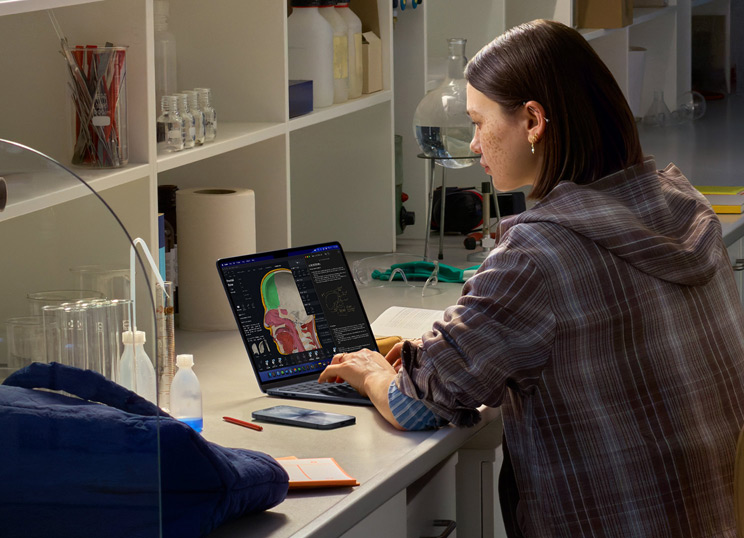
Angie bruker Mac til å forske og gjennomføre analyser i forbindelse med kjemistudiene sine, og på fritiden lærer hun seg å mikse og produsere musikk.
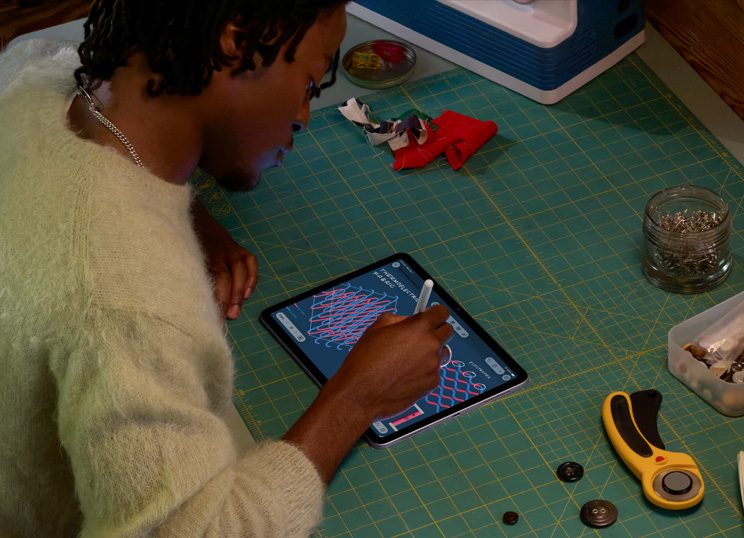
Deinbo bruker iPad med Apple Pencil til å tegne skisser i ingeniørfagene sine, og til å designe klær til sideprosjektet sitt.

Marjorie bruker Mac til å kjøre intensive dataanalyser for fordypningsfaget sitt, og til å redigere videoer for sosiale medier.
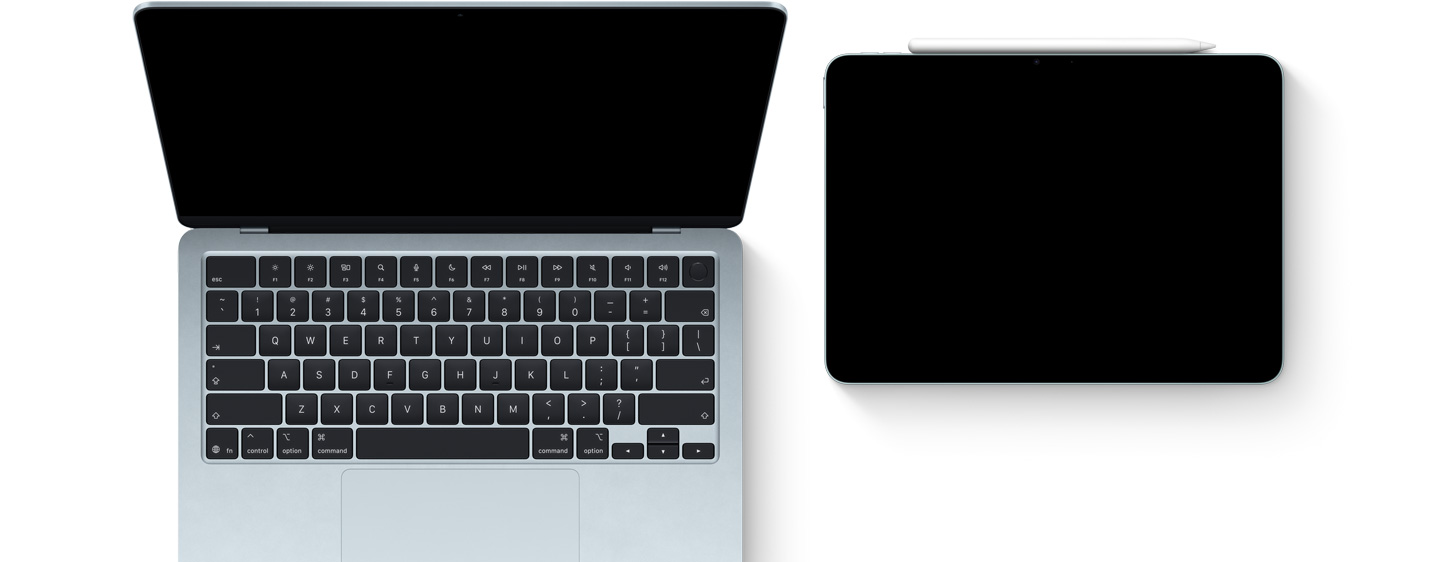
Begge er avanserte hver for seg, og sammen gir de deg enda flere muligheter.

Jobb der du føler deg mest inspirert. Med Mac og iPad får du lang batteritid, slik at du kan holde flyten uten å måtte koble deg til strøm.1
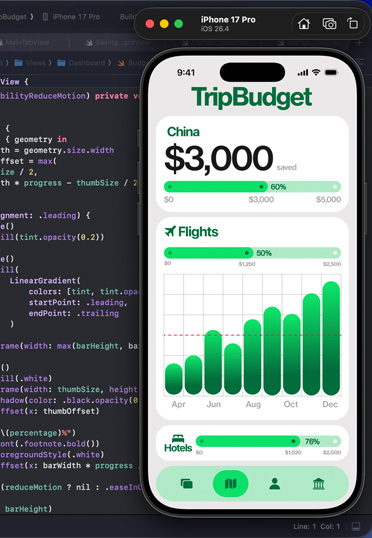
Mac og iPad hjelper deg med å løse alt studiene krever av deg, ved hjelp av den utrolige hastigheten, responsen og ytelsen til Apple-chiper.
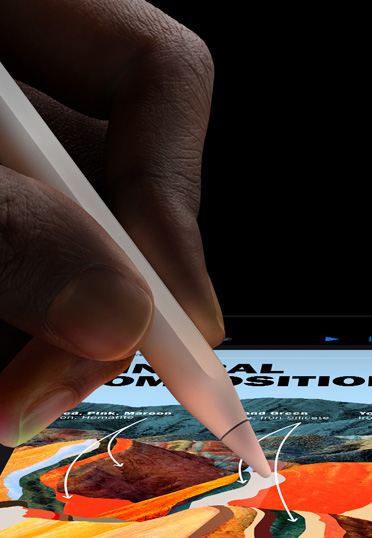
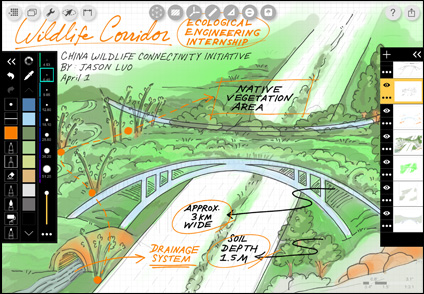
Bruk enda flere funksjoner med Apple Pencil på iPad. Forvandle håndskrevne notater til tekst, legg inn studiemerknader i PDF‑er og løs likninger som på papir med Kalkulator og Mattenotater.2
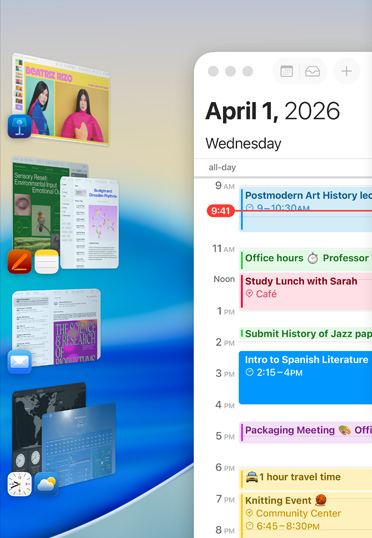
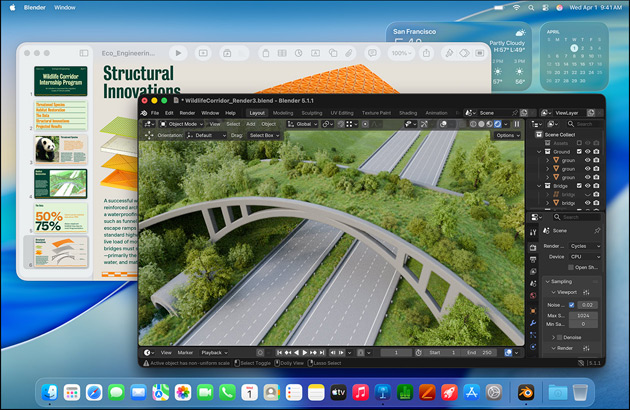
Bruk vindusfordeling til å plassere vinduer ved siden av hverandre, slik at du enkelt kan gjøre flere ting samtidig og bytte sømløst mellom apper.
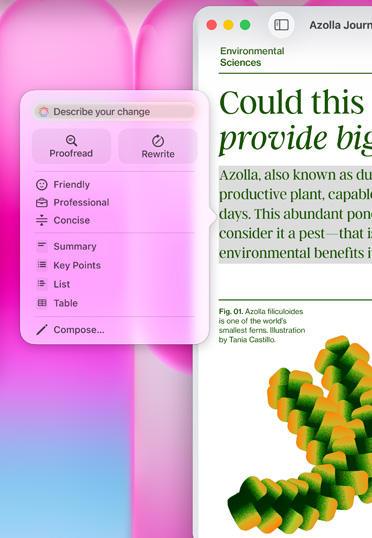
Skriveverktøy i Apple Intelligence kan på et øyeblikk gjøre e-postene og notatene dine mer konsise, omskrive dem til tonen og ordvalget er helt riktig, og oppsummere markert tekst med et lite klikk eller trykk.3
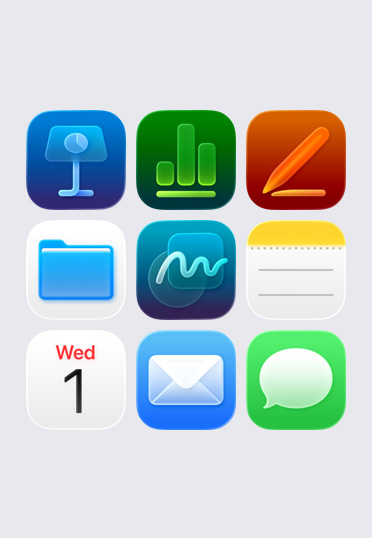
Innebygde apper som Notater, Keynote, Freeform og Pages hjelper deg når du skal ta notater, lage presentasjoner, samarbeide om gruppeprosjekter og suse gjennom oppgaver.
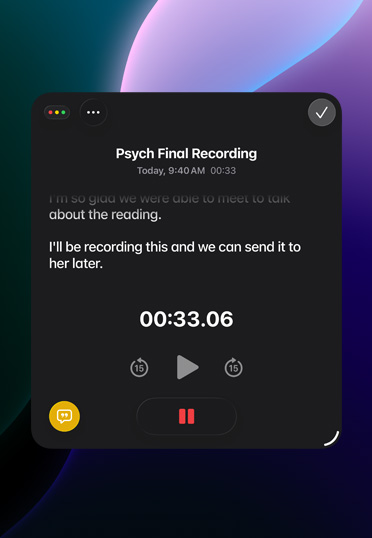
Trykk på «ta opp» i Notater-appen på iPad, Mac eller iPhone for å gjøre lydopptak. Deretter kan du raskt generere en oppsummering til senere bruk, ved hjelp av Apple Intelligence.3
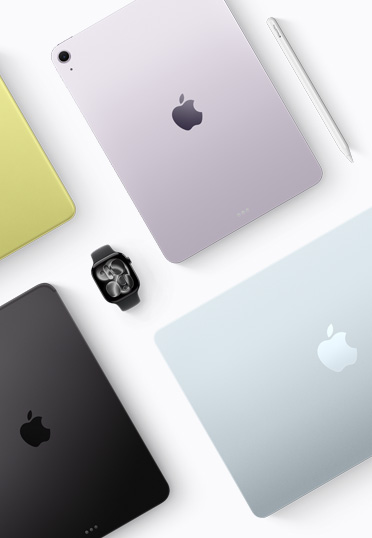
Mac og iPad er laget av solid resirkulert aluminium, og er designet for å tåle alt av utfordringer under studiene. Så du kan stole på dem lenge etter at du er ferdig med utdanningen.
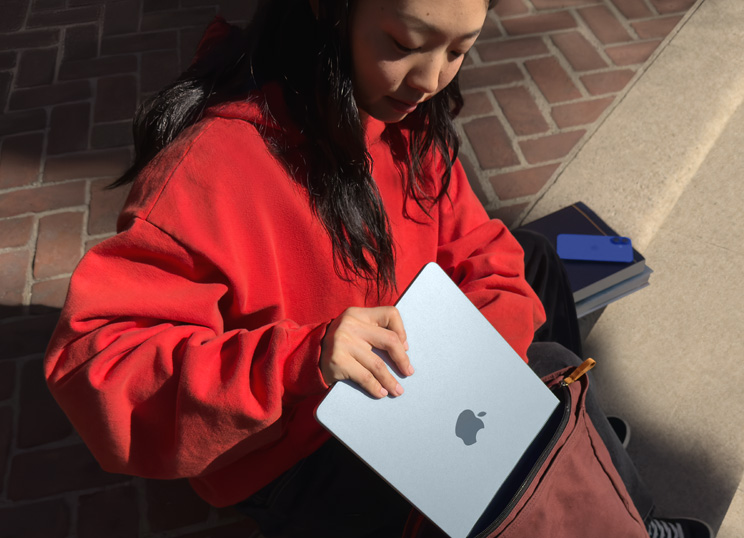
Ha med deg Mac og iPad uansett hvor dagen tar deg - fra hybelen og biblioteket til kafeen. Og hvis enheten din blir borte, kan du enkelt finne den igjen med Hvor er-appen.

Apple-chipen sørger for imponerende hastighet og KI-ytelse, og hurtig fellesminne og lagring gir rask tilgang til filer. Mac og iPad kan håndtere det du trenger nå, og er klare for alt som skjer senere.
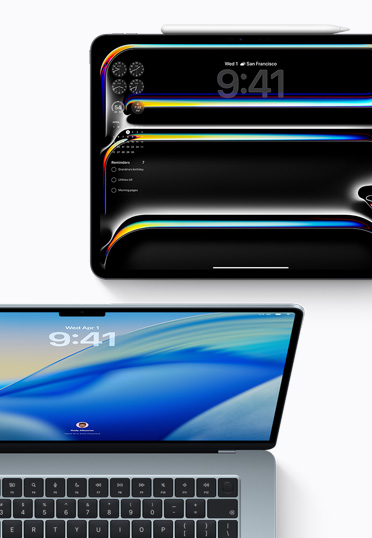
Regelmessige macOS- og iPadOS-oppdateringer gir nye funksjoner og bidrar til at enheten din fungerer problemfritt og sikkert i mange år.
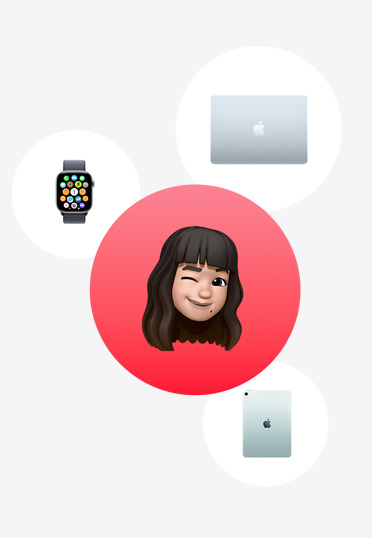
Studenter får spesialpris på AppleCare+, slik at du kan få støtte og service for enhetene dine på ett sted. Få dekning mot skader som følge av uhell og for tapte eller stjålne enheter, og snakk med en ekspert når som helst.
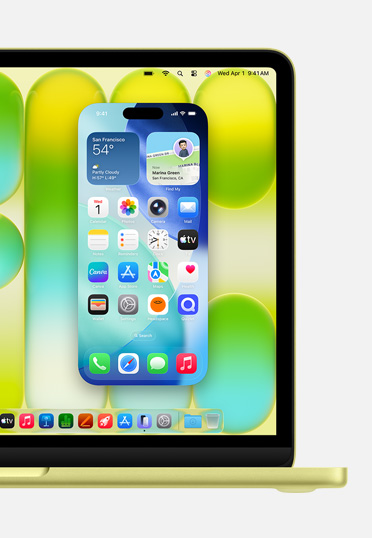
Med iPhone-speiling kan du se og bruke iPhonen din på Macen. Du kan også flytte og slippe filer mellom enheter.
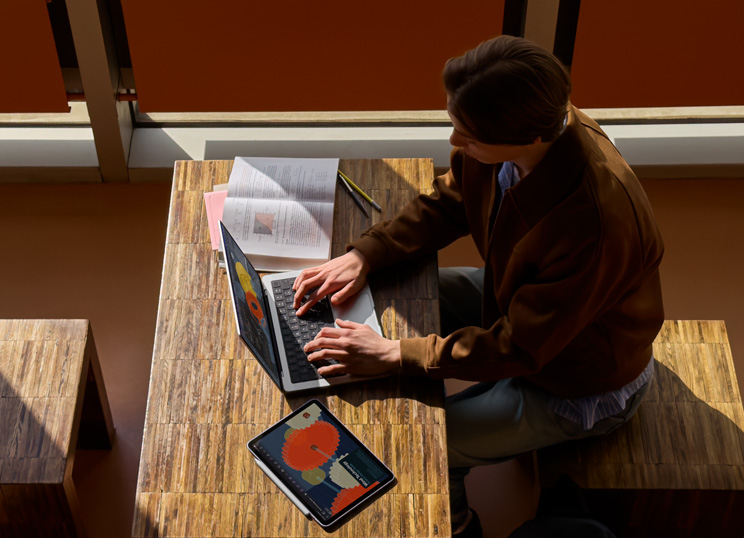
Styr både Mac og iPad med ett tastatur og en mus eller trackpad, med Universalkontroll. Lag et utkast i Autodesk AutoCAD på Mac, og flytt deretter pekeren til iPad for å gjøre nøyaktige redigeringer med Apple Pencil.
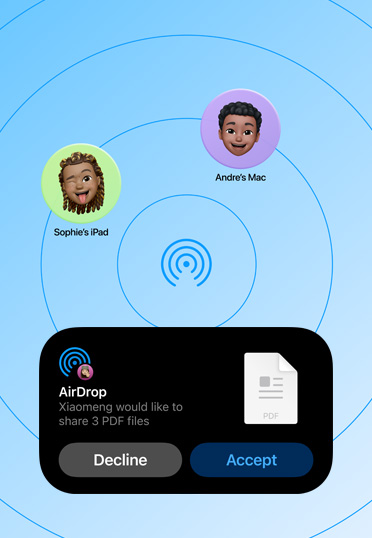
Del bilder og store filer via Bluetooth mellom iPhone, iPad og Mac, og med Apple-enhetene til andre studenter i nærheten. Du trenger ingen internettilkobling.
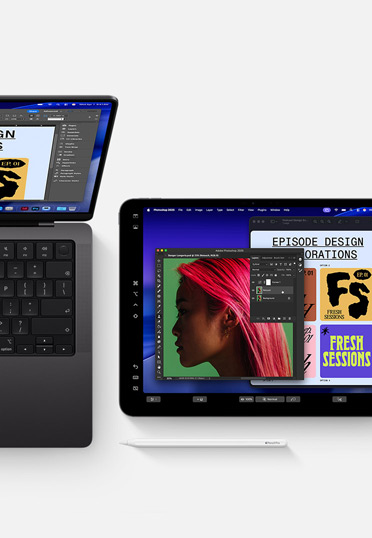
Med Sidecar kan du bruke iPad som en skjerm for å utvide Mac-skrivebordet ditt. Da kan du jobbe i én app mens du bruker en annen til referanser, eller speile skjermene slik at de viser det samme innholdet.
Goodnotes, Mail, Microsoft Excel, Kart
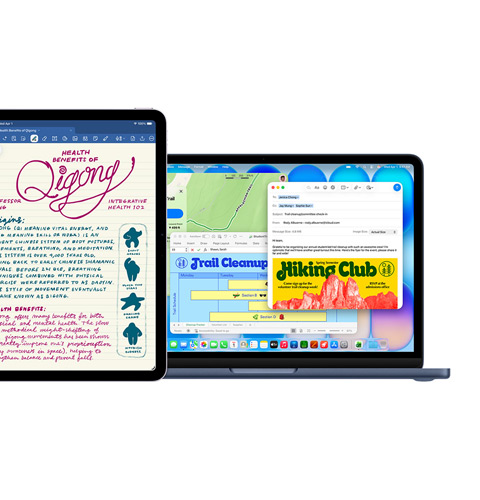
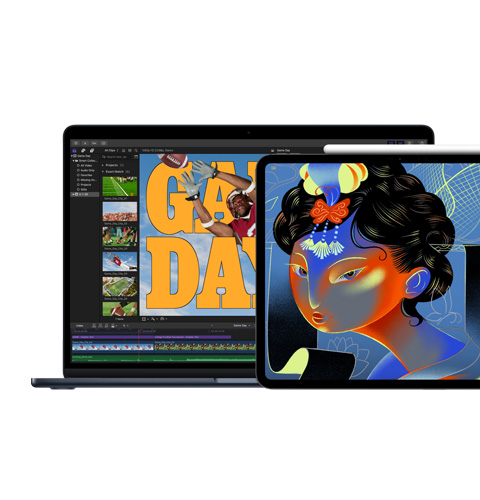
Final Cut Pro, Procreate Dreams
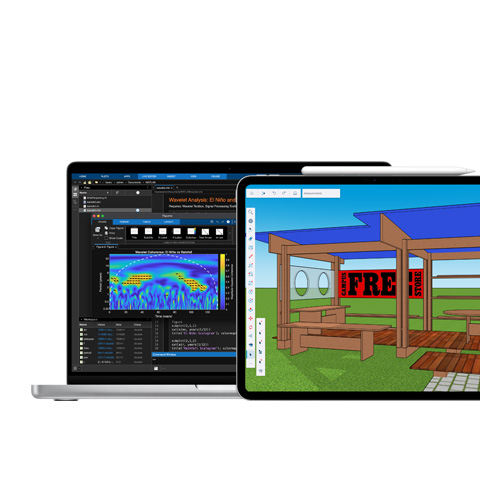
MATLAB, SketchUp
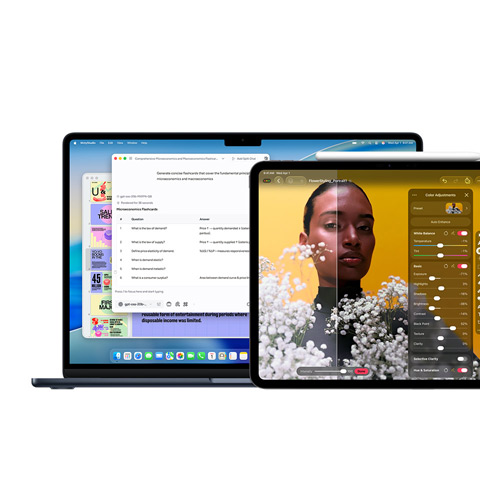
Keynote, Msty Studio, Pixelmator Pro
Xcode
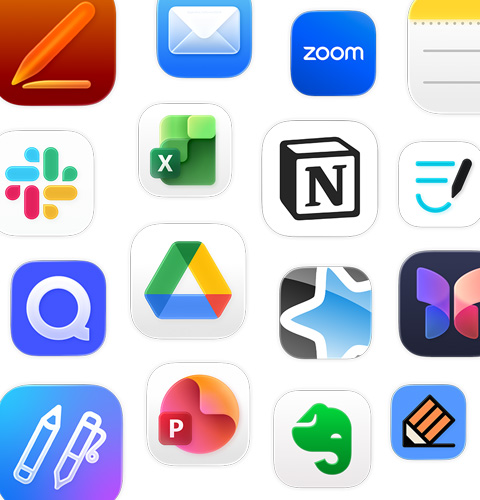
Bruk produktivitetsappene du liker best – fra Google Workspace for Education, Goodnotes og Microsoft 365 til Notability og Slack.
Enten du designer et magasin eller lager en spillefilm, gir apper som Final Cut Pro og Pixelmator Pro liv til prosjektene dine – og til hobbyprosjektene også. Få tilgang til hele samlingen vår av kreativitetsapper med Apple Creator Studio.
Analyser data med MATLAB, skisser plantegninger med Autodesk AutoCAD, lag modeller på iPad med Apple Pencil og Shapr3D, og studer anatomi i 3D med Complete Anatomy.
Få unna gjøremålene dine raskt med KI-drevne arbeidsflyter, som ChatGPT-integrasjon i Apple Intelligence, og generative KI-apper, som Gemini og Canva AI.
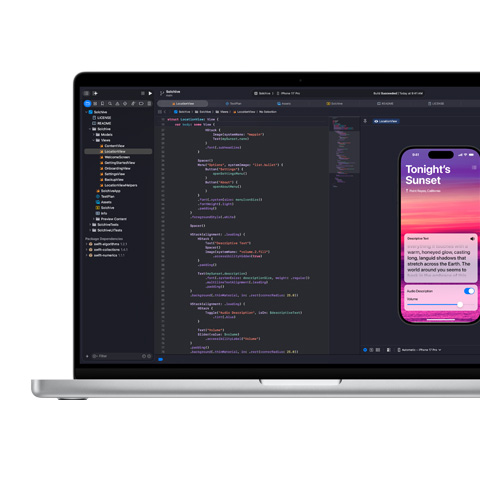
Begynn å kode med Python. Lag og distribuer apper med Xcode. Og utvikle programvare og opplevelser med Docker, PyTorch og Unity Editor.
Mac er utviklet for å kjøre avanserte apper og finnes i flere modeller og størrelser, hver med flere porter for å koble til eksterne skjermer og tilbehør som krever høy hastighet.
med utdanningsrabatt
med utdanningsrabatt
med utdanningsrabatt

med utdanningsrabatt
med utdanningsrabatt
iPad er flott for å multitaske på farten, ta opp video og koble til fra hvor som helst via wifi eller mobilnett. Koble til Magic Keyboard for å skrive eller Apple Pencil for å tegne og ta notater.
med utdanningsrabatt

med utdanningsrabatt
På Mac markerer du teksten du vil forbedre, holder nede Kontroll-tasten og klikker på den markerte teksten, og deretter velger du Vis Skriveverktøy.
Tips: For å åpne Skriveverktøy i enkelte apper – som Notater og Mail – kan du holde pekeren over den markerte teksten og klikke på , eller klikke på i verktøylinjen.
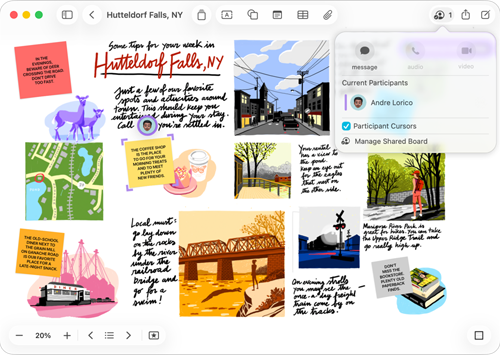
Du kan legge inn nesten alle slags filer på en Freeform-tavle uten å bekymre deg for layout eller sidestørrelser. For å samarbeide inviterer du andre til å jobbe sammen på en tavle.
Hvis du jobber i en annen app og trenger å skrive noe ned, kan du enkelt opprette et hurtignotat. Gjør ett av følgende:
Hvis du vil lukke et hurtignotat, klikker du på oppe i venstre hjørne i notatet. Hvis du vil åpne hurtignotatet igjen, bruker du en av metodene ovenfor.
Hvis du alltid vil opprette et nytt hurtignotat (i stedet for å åpne det forrige notatet), kan du velge Notater > Innstillinger og deretter fjerne markeringen for «Fortsett alltid i forrige hurtignotat».
Merk: Selv om du kan tilpasse Hjem-mappen, kan du ikke tilpasse andre mapper som følger med Macen, som Apper, Bibliotek, System og Brukere.
Merk: Talte ord på støttede språk skrives av automatisk. Hvis du ikke ser , er det enten fordi iPaden ikke oppfyller systemkravene eller fordi den ikke registrerer et støttet språk.
For å finpusse bildet ditt trykker du på en beskrivelse, og deretter redigerer du den. Trykk på Ferdig for å arkivere det.
Merk: Apple Intelligence er ikke tilgjengelig på alle iPad-modeller, på alle språk eller i alle regioner. For å få tilgang til de nyeste funksjonene må du sørge for at du bruker den nyeste versjonen av iPadOS, og at Apple Intelligence er slått på.
Slå Intelligente gjennombrudd og demping av eller på.
Når Intelligente gjennombrudd og demping er på, lar Apple Intelligence viktige varslinger nå gjennom til deg, mens andre mindre viktige varslinger blir dempet. Alle typer varslinger som blir tillatt eller dempet, vil alltid tillates eller dempes.
Hvis du la til fokuset Reduser forstyrrelser, er Intelligente gjennombrudd og demping allerede slått på (og kan ikke slås av). Se Oppsummer varslinger og reduser forstyrrelser med Apple Intelligence.
Hvis du holder Fokus oppdatert på tvers av Apple-enhetene dine, vil endringene du gjør på Macen, reflekteres på de andre enhetene.
Gjør noe av følgende på Macen:
Hvis du slår av «Vis nylig brukte apper i Stage Manager» i Stage Manager-innstillingene, skjules applisten til venstre. Flytt pekeren til venstre kant av skjermen for å vise den.
Alle Apple-produkter er tvers gjennom bygd for å ivareta personvernet ditt, og for å gi deg friheten til å velge hva du vil dele – og hvordan.
Produktene og tjenestene våre er designet for alle, og de har innebygde funksjoner som gjør det enklere å gjøre det du liker mest, på den måten du liker å gjøre det.
Apple-produkter er laget av resirkulerte materialer og sendes i 100 % fiberbasert emballasje.