Stella S. studia Arti visive e Storia dell’arte.
Usa app di design su Mac e iPad per creare e modificare i suoi lavori e sta imparando a programmare per portare la creatività ancora più lontano.

Informatica con Xcode

Neuroscienze con Goodnotes

Rendering industriale con Shapr3D

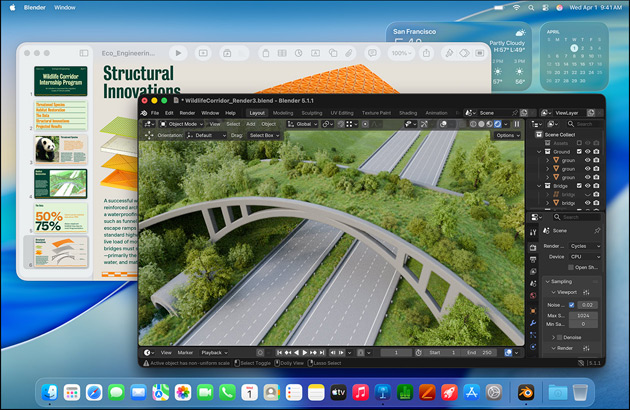
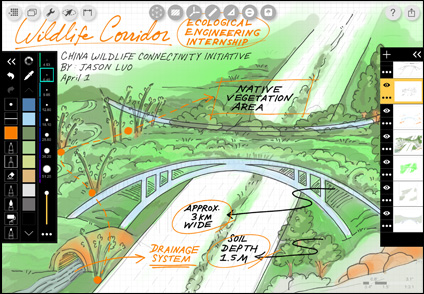
Ingegneria strutturale con SketchUp

Biologia con Pages

Marketing con Canva

Scienze naturali con Microsoft PowerPoint

Business analytics con Microsoft Excel
Qualunque cosa studi, con Mac e iPad rendi sempre al massimo. Che tu stia analizzando dati, collaborando a progetti o creando qualcosa di nuovo, puoi contare su prestazioni eccezionali, lunga durata della batteria e dispositivi che insieme si intendono alla perfezione, dalla prima lezione al capitolo finale della tua tesi.
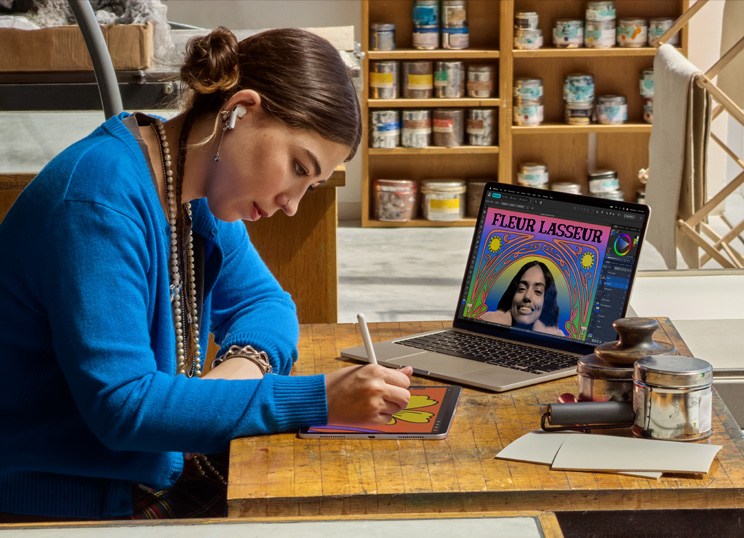
Usa app di design su Mac e iPad per creare e modificare i suoi lavori e sta imparando a programmare per portare la creatività ancora più lontano.

Ha scelto il Mac per sfruttare le potenti app di coding necessarie ai suoi corsi sull’AI e alla sua start-up che combatte le malattie cardiache.

Usa iPad ed Apple Pencil per aggiungere calcoli e diagrammi ai suoi appunti e per impostare la grafica delle locandine che crea per i concerti.
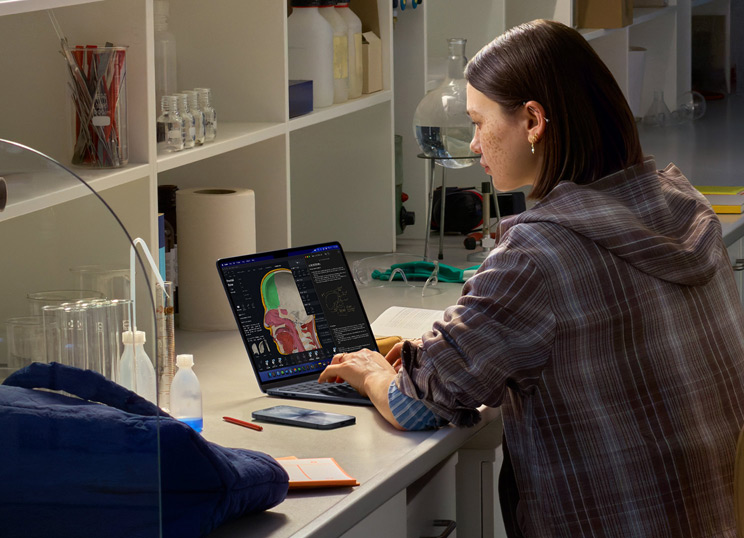
Su Mac conduce ricerche e analisi per le sue esercitazioni di chimica, e nel tempo libero impara a mixare e produrre musica.
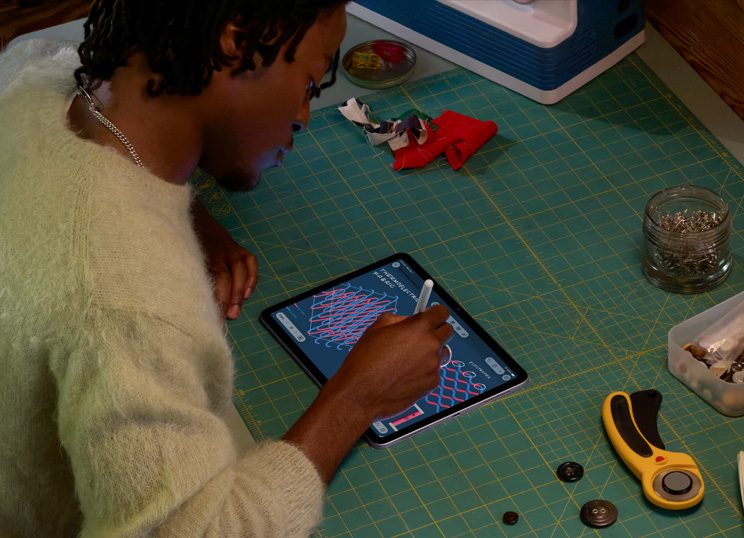
Usa iPad con Apple Pencil per schematizzare circuiti nei suoi corsi di ingegneria, e per disegnare vestiti come attività extra.

Usa Mac per eseguire analisi approfondite dei dati per la sua specializzazione, e per montare video per i social media.
Già da soli sono potenti, ma insieme ti aprono ancora più possibilità.

Lavora dovunque ti venga l’ispirazione. Con Mac e iPad hai batteria a volontà, così puoi mantenere la concentrazione senza bisogno di cercare una presa.1
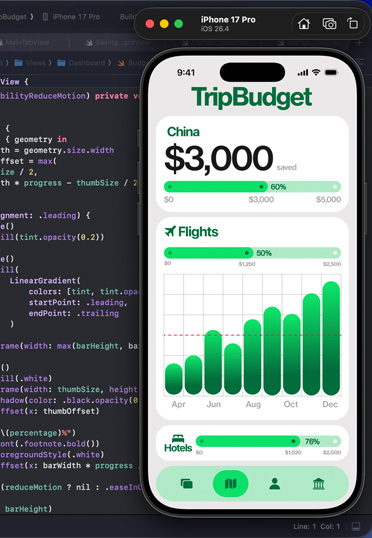
Mac e iPad ti aiutano ad affrontare i corsi più impegnativi grazie alla velocità, alla reattività e alle prestazioni eccezionali dei chip Apple.
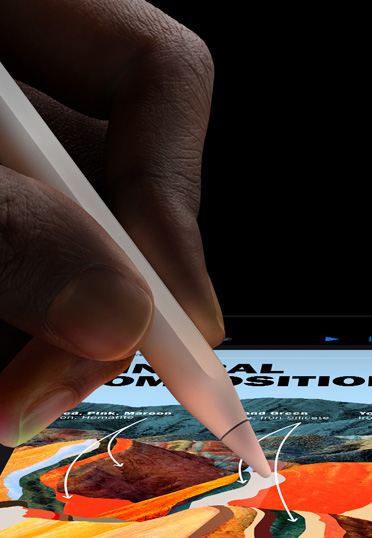
Sfrutta ancora più funzionalità su iPad con Apple Pencil. Trasforma in testo digitato gli appunti scritti a mano, annota i PDF per le lezioni e usa Calcolatrice e le Note matematiche per risolvere equazioni proprio come faresti su un foglio di carta.2
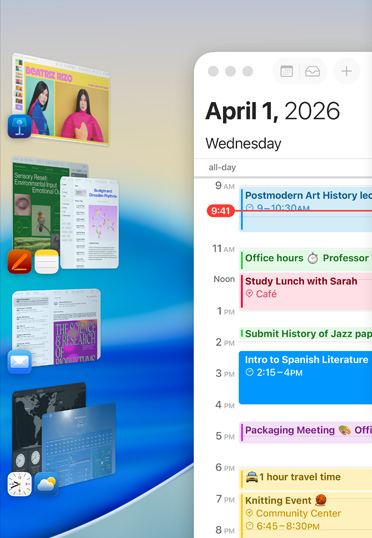
Utilizza l’allineamento per affiancare le finestre in modo da poter gestire più attività e spostarti facilmente tra le app.
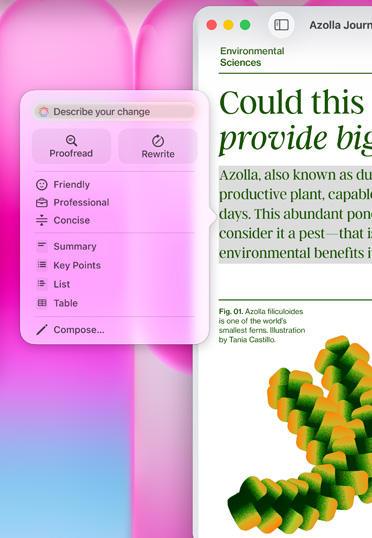
In un attimo gli Strumenti di scrittura di Apple Intelligence possono rendere le email e gli appunti più concisi, riscriverli fino a trovare il tono e le parole migliori, e riassumere il testo selezionato con un clic o un tap.3
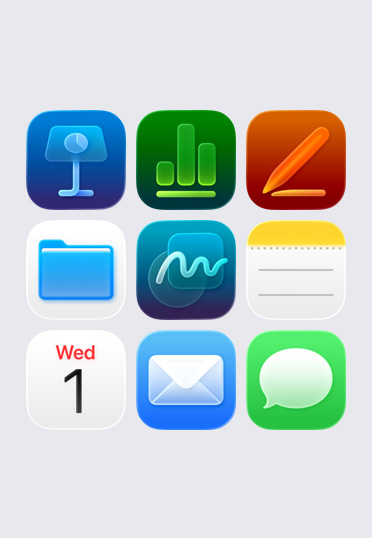
Le app integrate come Note, Keynote, Freeform e Pages ti aiutano a prendere appunti, creare presentazioni, collaborare a progetti di gruppo e dare il massimo nei corsi che frequenti.
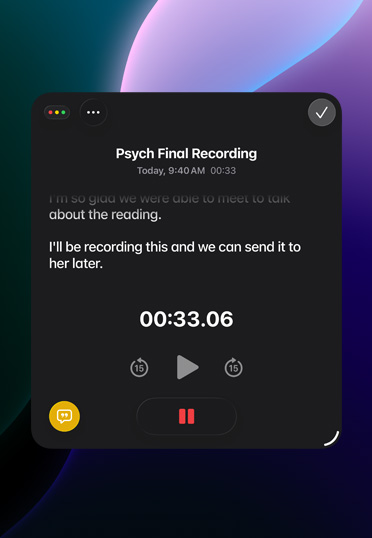
Su iPad, Mac o iPhone, usa l’app Note per registrare audio. Poi con Apple Intelligence genera un rapido riassunto da consultare in seguito.3
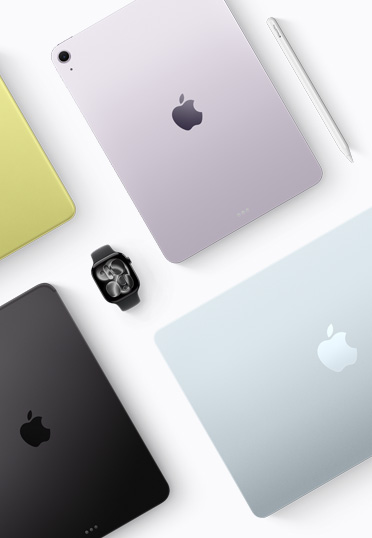
Realizzati con robusto alluminio riciclato, Mac e iPad sono progettati per affrontare insieme a te qualsiasi impegno universitario. E il bello è che potrai contare su di loro a lungo, anche dopo la laurea.
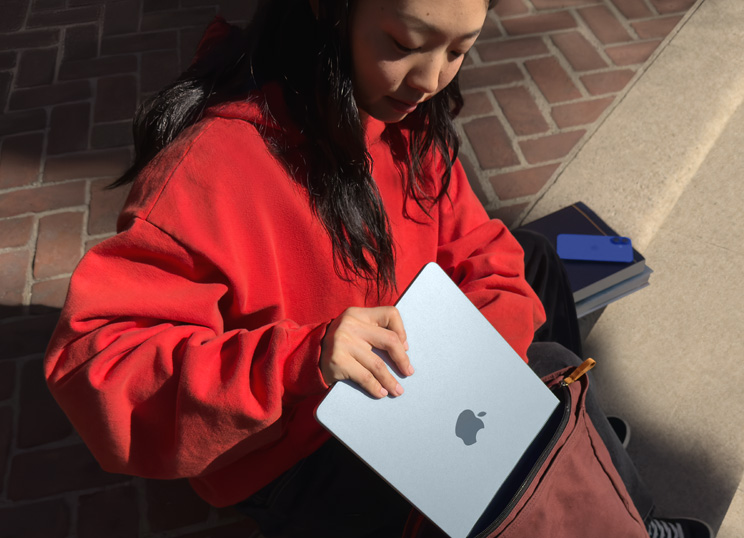
Porta con te Mac e iPad in tutti i tuoi spostamenti, dall’aula alla biblioteca alla caffetteria. E se ti dimentichi da qualche parte il tuo dispositivo, puoi rintracciarlo subito con l’app Dov’è.

Con i chip Apple puoi contare su rapidità e prestazioni AI straordinarie, mentre memoria unificata e spazio di archiviazione veloci ti consentono di accedere ai file in un attimo ogni volta che vuoi. Mac e iPad sono pronti per quello che devi fare oggi e anche per quello che dovrai fare domani.
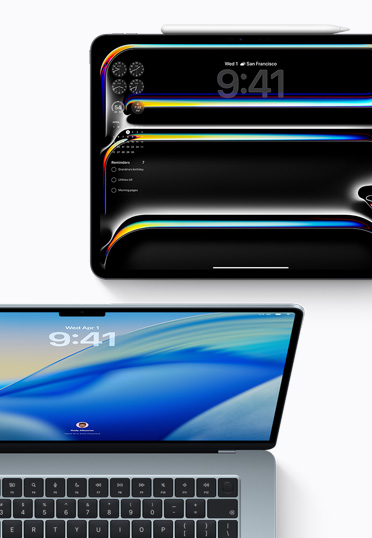
Gli aggiornamenti periodici di macOS e iPadOS offrono nuove funzioni, e contribuiscono a garantire che il tuo dispositivo vada avanti senza intoppi e in sicurezza per gli anni a venire.
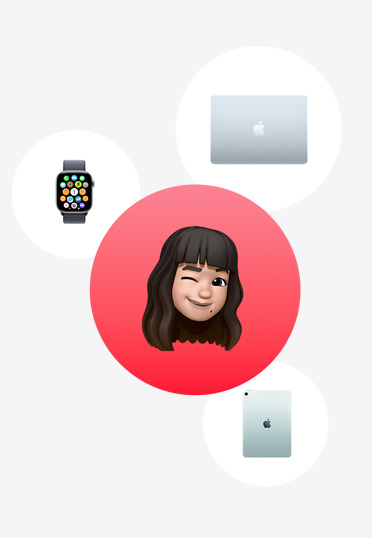
Studente? Hai diritto a un prezzo speciale per AppleCare+, che ti fornisce supporto e assistenza completi per i tuoi dispositivi. La protezione contro i danni accidentali e la copertura per i dispositivi smarriti o rubati sono incluse. E hai sempre a disposizione l’aiuto del nostro team.

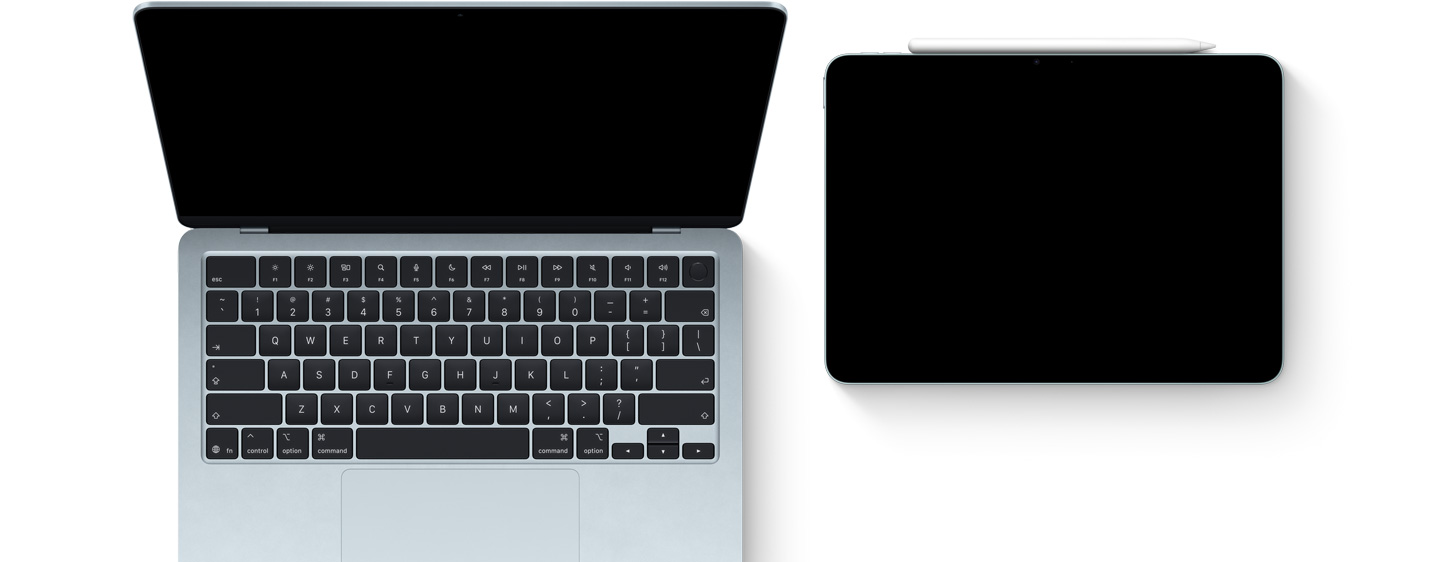
Controllo universale ti permette di lavorare sia sul tuo Mac che sul tuo iPad usando un’unica tastiera e un mouse o un trackpad. Disegna progetti in Autodesk AutoCAD su Mac, poi trascina il cursore su iPad per apportare ritocchi di precisione con Apple Pencil.
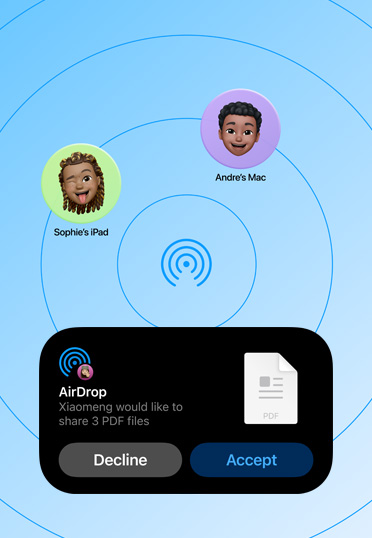
Puoi condividere foto e file di grandi dimensioni via Bluetooth fra i tuoi iPhone, iPad e Mac, e anche con i dispositivi Apple di studenti nelle vicinanze. Senza nemmeno bisogno di internet.
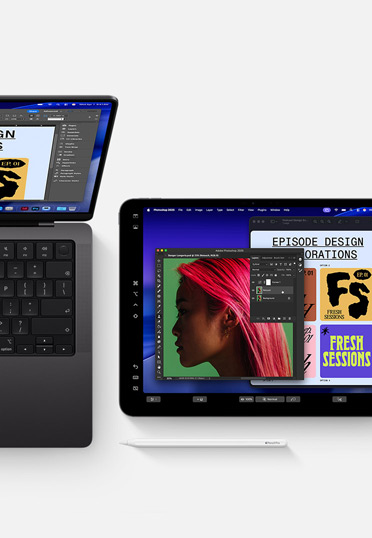
Con Sidecar, puoi usare il display del tuo iPad come estensione della scrivania del tuo Mac. Così puoi lavorare in un’app mentre ne consulti un’altra, o duplicare gli schermi in modo che mostrino lo stesso contenuto.
Goodnotes, Mail, Microsoft Excel, Mappe
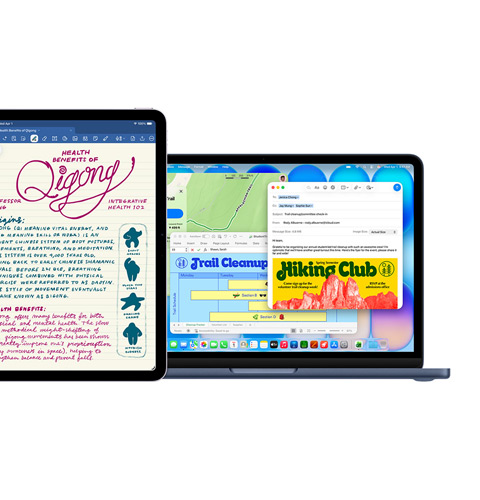
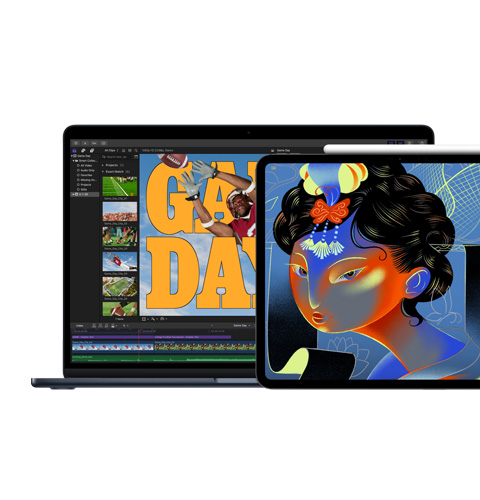
Final Cut Pro, Procreate Dreams
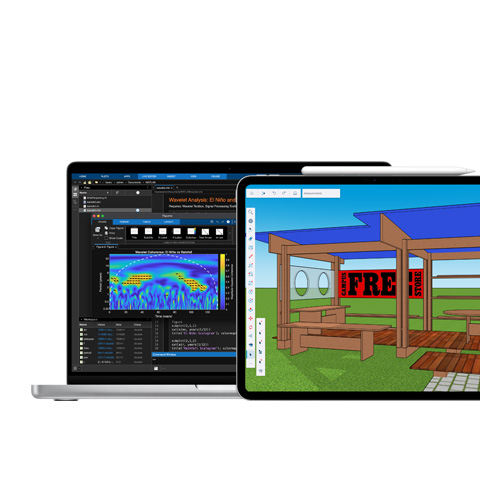
MATLAB, SketchUp
Keynote, Msty Studio, Pixelmator Pro
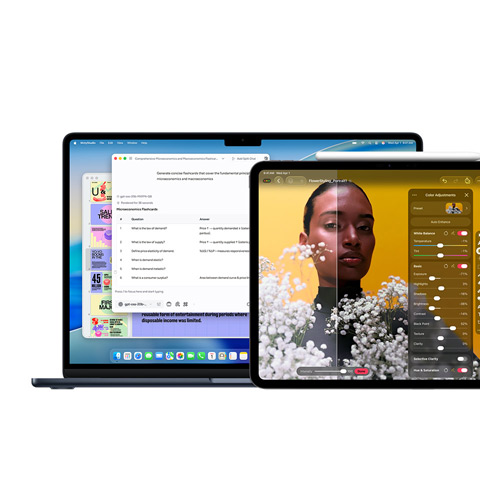
Xcode
Usa le tue app per lo studio preferite, da Google Workspace for Education, Goodnotes e Microsoft 365 a Notability e Slack.
Vuoi creare una fanzine o girare un lungometraggio? App come Final Cut Pro e Pixelmator Pro danno vita ai tuoi progetti e alle tue passioni. Accedi alla nostra collezione completa di app per la creatività con Apple Creator Studio.
Analizza dati con MATLAB, disegna progetti con Autodesk AutoCAD, crea modelli usando Apple Pencil e Shapr3D su iPad, e studia l’anatomia in 3D con Complete Anatomy.
Completa in un attimo tutte le cose da fare sfruttando flussi di lavoro basati sull’intelligenza artificiale, come l’integrazione di ChatGPT all’interno di Apple Intelligence, e app basate sull’AI generativa, tra cui Gemini e Canva AI.
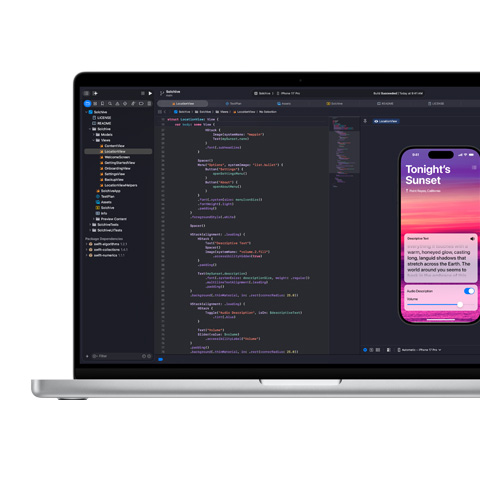
Inizia a programmare con Python. Sviluppa e distribuisci app con Xcode. Crea software ed esperienze con Docker, PyTorch e Unity Editor.
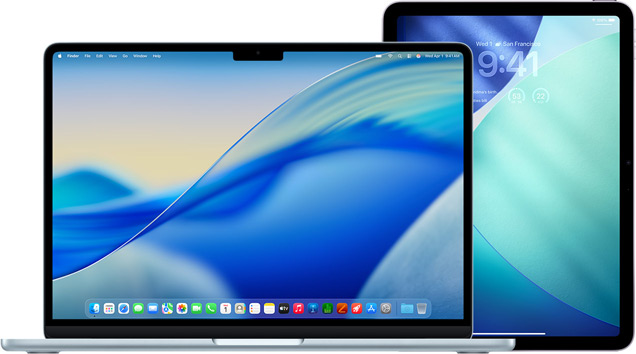
Mac è progettato per eseguire app potenti ed è disponibile in vari modelli e formati, ognuno con diverse porte per collegare accessori ad alta velocità e display esterni.

con i prezzi Education
con i prezzi Education

con i prezzi Education

con i prezzi Education

con i prezzi Education
iPad è l’ideale per lavorare in multitasking quando sei in giro, per registrare video e per connetterti da qualsiasi luogo tramite Wi-Fi o cellulare. Abbinalo alla Magic Keyboard per digitare o all’Apple Pencil per disegnare e prendere appunti.

con i prezzi Education

con i prezzi Education
Su Mac, seleziona il testo che vuoi migliorare, fai clic con il tasto Control sul testo selezionato, quindi scegli “Mostra gli strumenti di scrittura”.
Suggerimento: per aprire gli Strumenti di scrittura in alcune app, come Note e Mail, puoi tenere il cursore sul testo selezionato e fare clic su oppure selezionare nella barra degli strumenti.
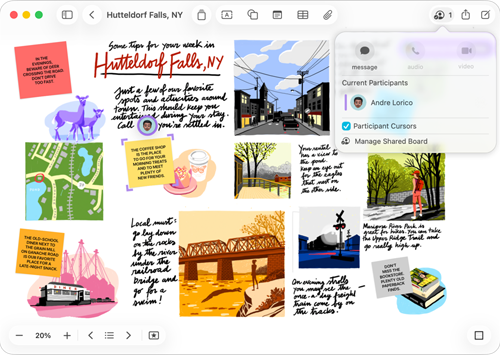
Puoi mettere praticamente qualsiasi tipo di file in una lavagna Freeform senza preoccuparti di layout o dimensioni della pagina. Per coinvolgere altre persone ti basta invitare chi vuoi a collaborare in tempo reale su una lavagna.
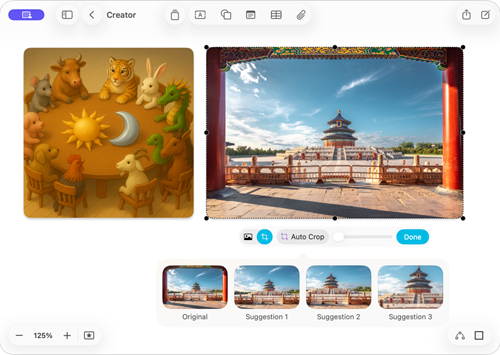
Iscriviti a Apple Creator Studio per accedere a una ricca libreria di contenuti premium e funzionalità basate sull’AI, come il ritaglio automatico e la generazione evoluta di immagini. Solo € 2,99 al mese per chi studia all'università.4
Se vuoi scrivere qualcosa mentre stai lavorando in un’app, puoi creare facilmente una Nota rapida. Fai una delle seguenti cose:
Per chiudere una Nota rapida, clicca sull’icona nell’angolo in alto a sinistra della nota. Per aprire nuovamente la Nota rapida, usa uno dei metodi indicati sopra.
Per creare ogni volta una nuova Nota rapida (anziché aprire quella precedente), seleziona Note > Impostazioni, quindi deseleziona "Riprendi sempre l’ultima Nota rapida”.
Nota: è possibile personalizzare la cartella Home, ma non altre cartelle presenti di serie nel tuo Mac, come Applicazioni, Libreria, Sistema e Utenti.
Nota: le parole pronunciate nelle lingue supportate vengono trascritte automaticamente. Se non vedi , il tuo iPad non soddisfa i requisiti minimi o non rileva una lingua supportata.
Per perfezionare la tua immagine, fai tap su una descrizione, quindi modificala. Per salvarla, fai tap su Fatto.
Nota: Apple Intelligence non è disponibile su tutti i modelli di iPad né in tutte le aree geografiche o in tutte le lingue. Per accedere alle funzioni disponibili più recenti, assicurati di utilizzare l’ultima versione di iPadOS e di aver attivato Apple Intelligence.
Attiva o disattiva “Gestione intelligente delle notifiche”.
Quando “Gestione intelligente delle notifiche” è attiva, Apple Intelligence ti consente di ricevere le notifiche prioritarie e silenzia quelle indicate come non importanti. Tutte le notifiche specificamente consentite o disattivate rimarranno sempre tali.
Se hai aggiunto la funzione “Meno interruzioni”, “Gestione intelligente delle notifiche” è già attiva (e non può essere disattivata). Vedi Riassumi le notifiche e riduci le interruzioni con Apple Intelligence.
Se hai la versione aggiornata di Full immersion sui tuoi vari dispositivi Apple, le modifiche apportate sul tuo Mac si riflettono anche sugli altri dispositivi.
Ecco cosa puoi fare sul tuo Mac:
Se hai disattivato “Mostra le app recenti in Stage Manager” nelle impostazioni di Stage Manager, l’elenco di app a sinistra è nascosto. Posiziona il cursore sul bordo sinistro dello schermo per vederle.
Permuta un dispositivo idoneo e ricevi un credito per il tuo prossimo Mac.

Copertura per danni accidentali e molto altro. E con i prezzi Education, risparmi su AppleCare+ per Mac e AppleCare+ per iPad.
Tutti i prodotti Apple sono progettati per tutelare la tua privacy e per darti la libertà di scegliere cosa condividere e con chi.
I nostri prodotti e servizi sono progettati pensando alle persone, con funzioni integrate per aiutarti a fare ciò che vuoi, a modo tuo.
I prodotti Apple sono realizzati con materiali riciclati e spediti in imballaggi composti al 100% da fibre.