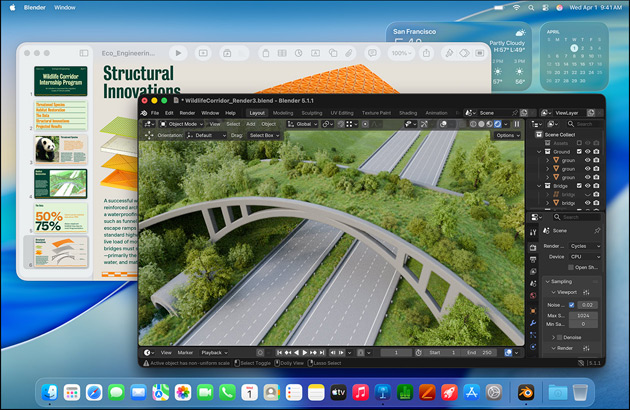
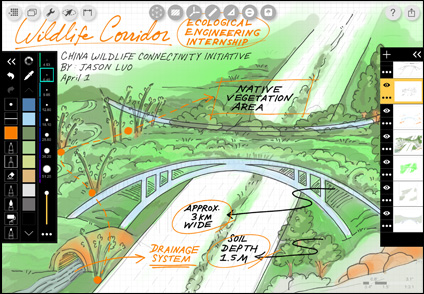
Stella S., kuvataide ja taidehistoria, vuosikurssi 2028.
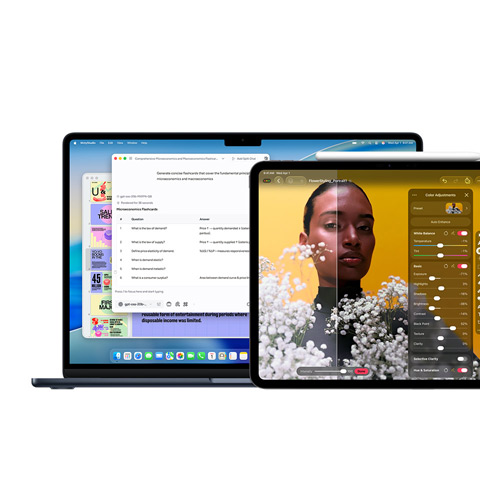
Stella käyttää Macin ja iPadin design-appeja taideteostensa luomiseen ja muokkaamiseen. Lisäksi hän opettelee koodaamaan kasvattaakseen luovuuttaan entisestään.

Tietojenkäsittelytiedettä Xcodella

Neurotiedettä Goodnotesilla

Teollisuusmallinnusta Shapr3D:llä

Rakennesuunnittelua SketchUpilla

Biologiaa Pagesilla

Markkinointia Canvalla

Luonnontieteitä Microsoft PowerPointilla

Liiketoiminnan analytiikkaa Microsoft Excelillä
Loista opinnoissasi alalla kuin alalla Macin ja iPadin avulla. Olitpa sitten analysoimassa tietoja, tekemässä yhteistyöprojekteja tai herättämässä ideoita eloon, voit luottaa poikkeukselliseen suorituskykyyn, pitkään akunkestoon ja laitteisiin, jotka toimivat saumattomasti yhdessä – ensimmäiseltä oppitunnilta aina seuraavaan elämänvaiheeseen.
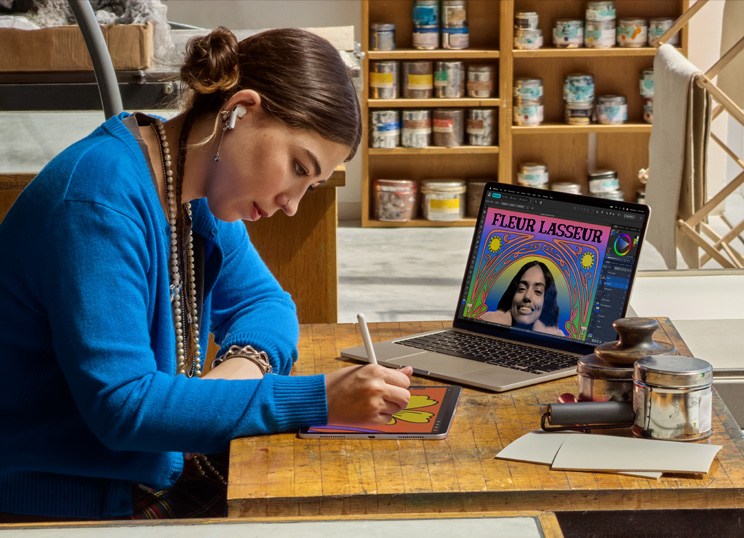
Stella käyttää Macin ja iPadin design-appeja taideteostensa luomiseen ja muokkaamiseen. Lisäksi hän opettelee koodaamaan kasvattaakseen luovuuttaan entisestään.
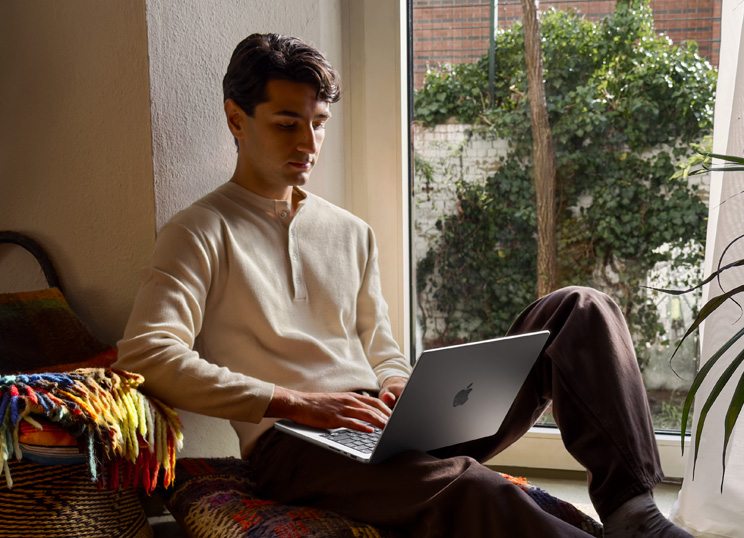
Yassin käyttää Macia hyödyntääkseen tehokkaita koodausappeja kurssitöissään ja startupissaan, joka kehittää ratkaisuja sydänsairauksien ehkäisemiseen.
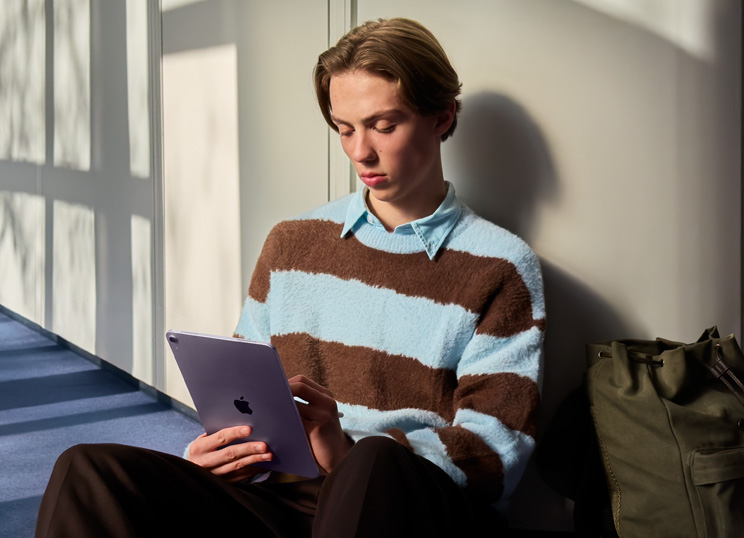
Leo lisää iPadin ja Apple Pencilin avulla saumattomasti kuvia ja kaavioita luentomuistiinpanoihinsa sekä luonnostelee niillä musiikkikeikkojensa julisteiden kuvituksia.
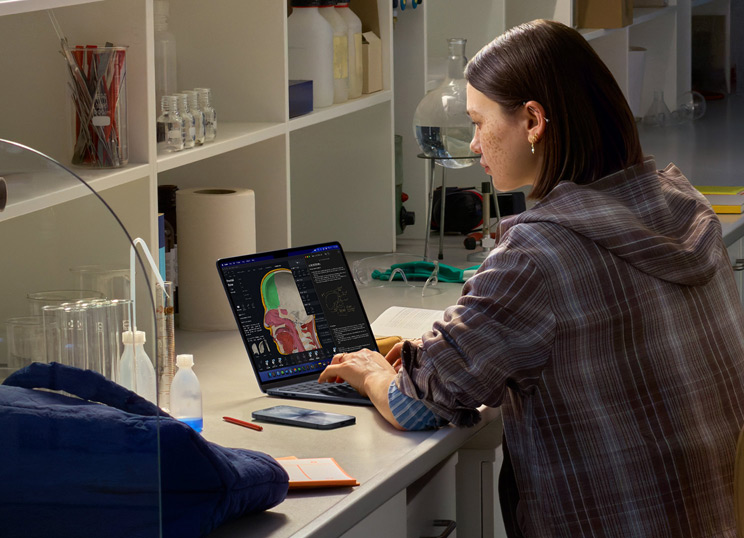
Angie tekee Macilla tutkimusta ja analyysejä kemian laboratoriotöissään sekä opettelee vapaa-ajallaan miksaamaan ja tuottamaan musiikkia.
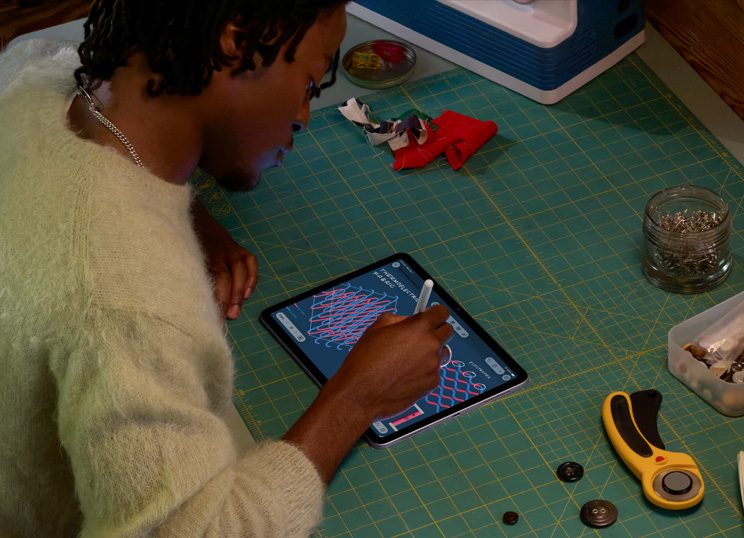
Deinbo käyttää iPadia ja Apple Penciliä sähkötekniikan tunneilla kaavioiden piirtämiseen ja sivutyössään vaatteiden suunnittelijana.
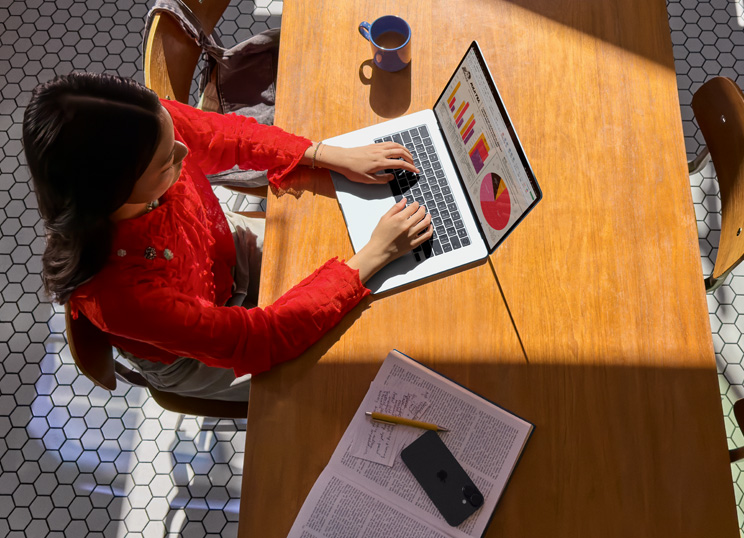
Marjorie tekee Macilla laajoja data-analyysejä opinnoissaan ja editoi sillä sosiaalisen median videoita.
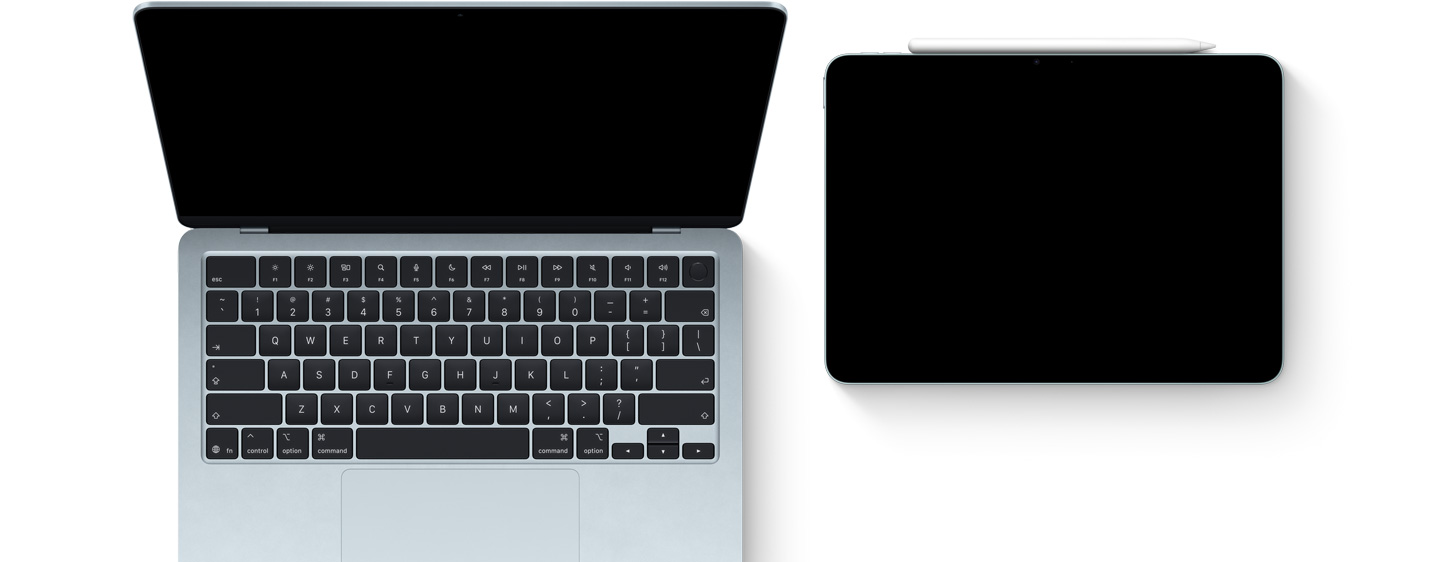
Kumpikin on tehokas yksinään, ja yhdessä ne avaavat vielä enemmän mahdollisuuksia.

Työskentele siellä, missä inspiraatio iskee. Macin ja iPadin pitkän akunkeston ansiosta voit keskittyä itse asiaan, eikä sinun tarvitse kytkeä laitteita virtalähteeseen.1
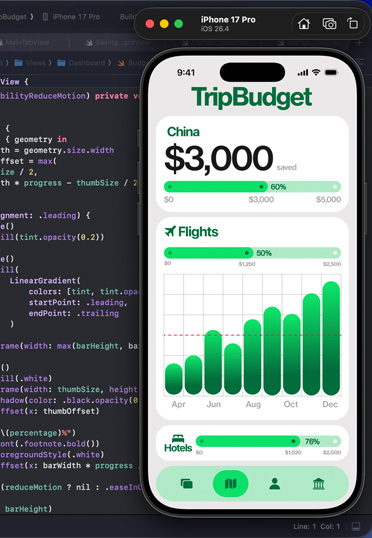
Applen omien sirujen nopeuden, herkkyyden ja uraauurtavan suorituskyvyn ansiosta Mac ja iPad auttavat selviytymään opintojen kaikista haasteista.
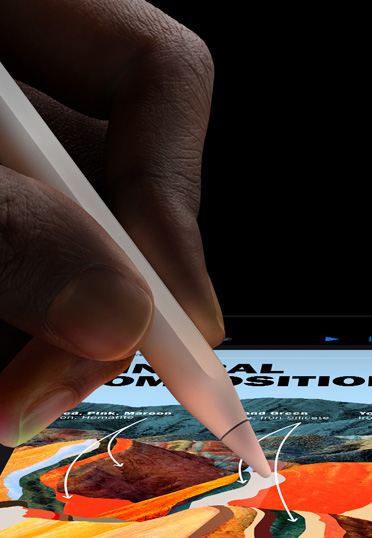
Saat iPadista vielä enemmän irti Apple Pencilillä. Muunna käsin kirjoitetut muistiinpanot tekstiksi, tee PDF-tiedostoihin merkintöjä ja ratkaise yhtälöitä paperin sijaan Laskimella ja Matematiikkamuistiinpanoilla.2
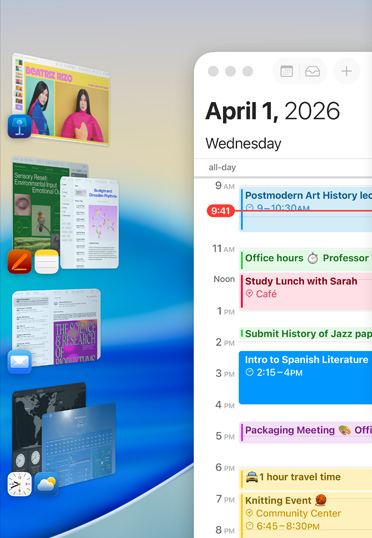
Järjestämällä ikkunat vierekkäin voit hallita useita tehtäviä ja siirtyä vaivattomasti appien välillä.
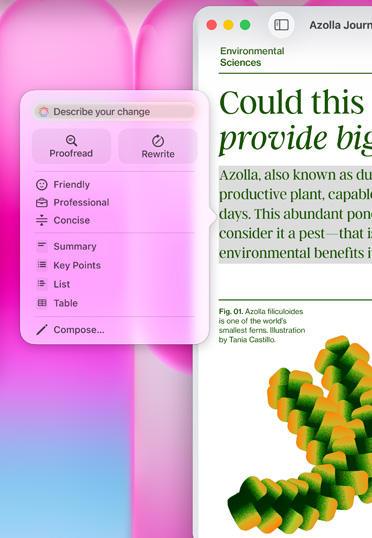
Apple Intelligencen kirjoitustyökalut osaavat hetkessä tiivistää sähköpostisi ja muistiinpanosi tai kirjoittaa erilaisia versioita, kunnes sävy ja sanamuodot ovat kohdallaan. Valitun tekstin tiivistäminen sujuu klikkauksella tai napauttamalla.3
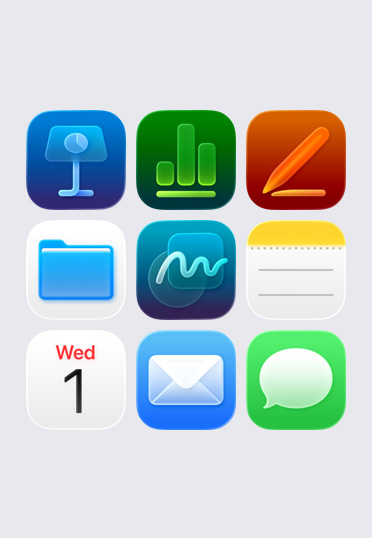
Vakioapit, kuten Muistiinpanot, Keynote, Freeform ja Pages, auttavat sinua tekemään muistiinpanoja, luomaan esityksiä, tekemään yhteistyötä ryhmäprojekteissa ja suoriutumaan rivakasti opintotehtävistä.
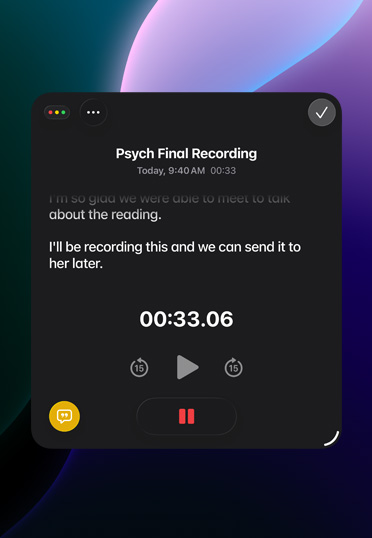
Tee äänitallenteita napauttamalla tallenna Muistiinpanot-apissa iPadilla, Macilla tai iPhonella. Luo sitten tallenteista nopea yhteenveto Apple Intelligencen avulla myöhempää käyttöä varten.3
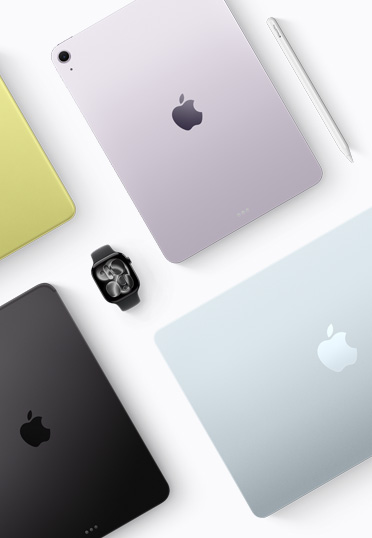
Mac ja iPad on valmistettu kestävästä kierrätetystä alumiinista ja suunniteltu kestämään kaiken, mihin ne opintojen aikana joutuvat. Voit myös luottaa niihin vielä pitkään valmistumisen jälkeenkin.
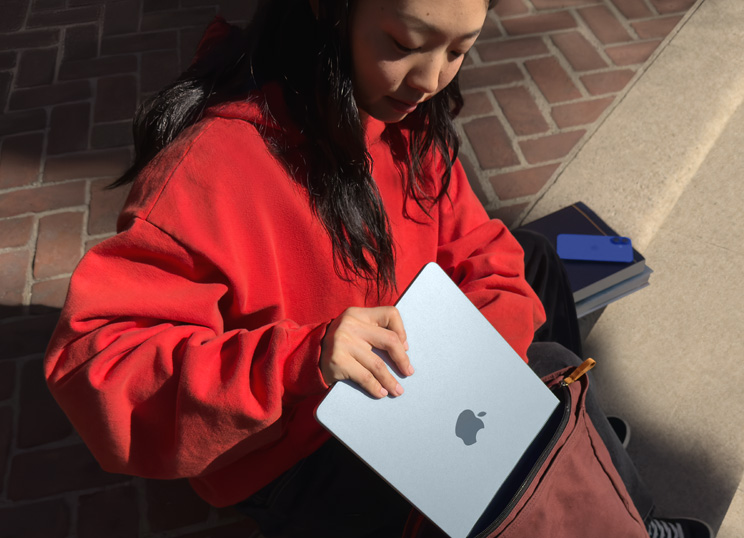
Ota Mac ja iPad mukaasi kaikkialle, luennolta kirjastoon ja sieltä kahvilaan. Ja jos laitteesi katoaa, löydät sen helposti Etsi-apilla.
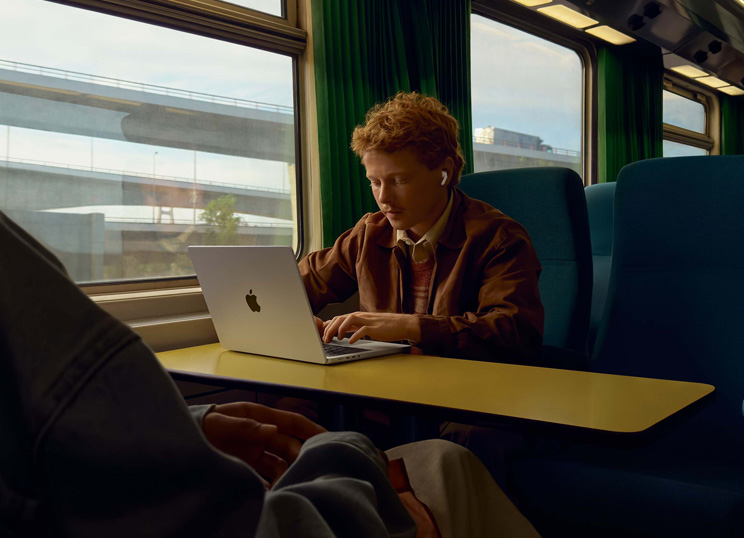
Applen sirut tarjoavat huippunopeutta ja tekoälysuorituskykyä, ja nopea yhteismuisti ja tallennustila mahdollistavat välittömän pääsyn tiedostoihin. Mac ja iPad suoriutuvat nykytarpeistasi ja ovat valmiita tuleviin haasteisiin.
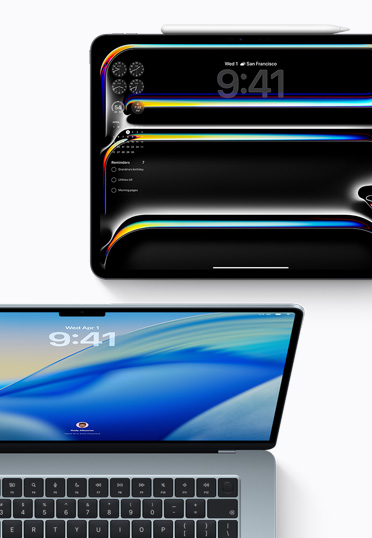
Säännölliset macOS- ja iPadOS-päivitykset tuovat uusia ominaisuuksia ja auttavat varmistamaan, että laite toimii jouhevasti ja turvallisesti pitkälle tulevaisuuteen.

Opiskelijat saavat AppleCare+:n erikoishintaan. Se tarjoaa keskitetyn tuen ja huollon laitteillesi. Saat suojan vahinkojen varalta, katoamis- ja varkausturvan sekä yhteyden laitetukeen milloin tahansa.
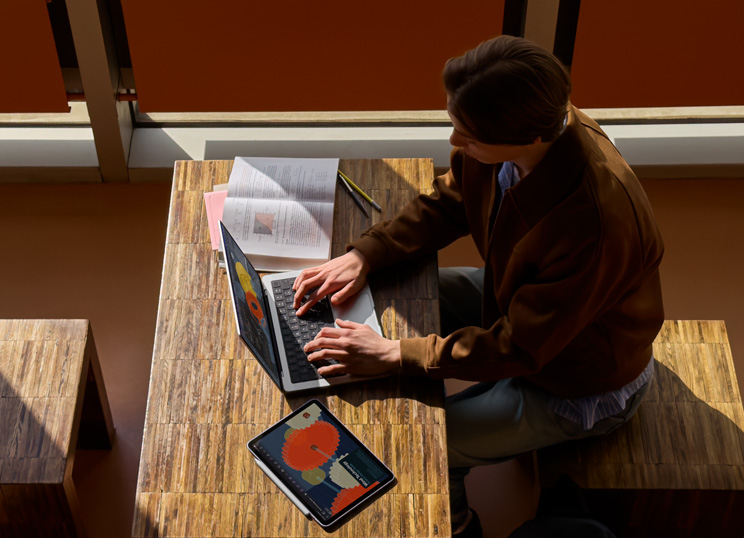
Ohjaa Macia ja iPadia samalla näppäimistöllä ja hiirellä tai ohjauslevyllä Universal Controlin avulla. Tee piirustuksia Macilla AutoCADissa ja siirrä sitten osoitin iPadiin, jossa voit tehdä tarkkoja muokkauksia Apple Pencilillä.
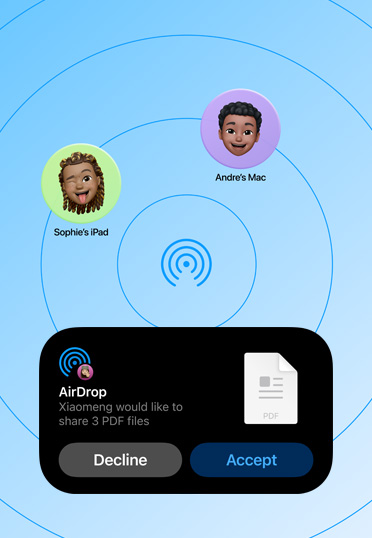
Voit jakaa Bluetooth-yhteydellä kuvia ja suuria tiedostoja iPhonen, iPadin, Macin ja lähellä olevien opiskelijoiden Apple-laitteiden välillä. Internet-yhteyttä ei tarvita.
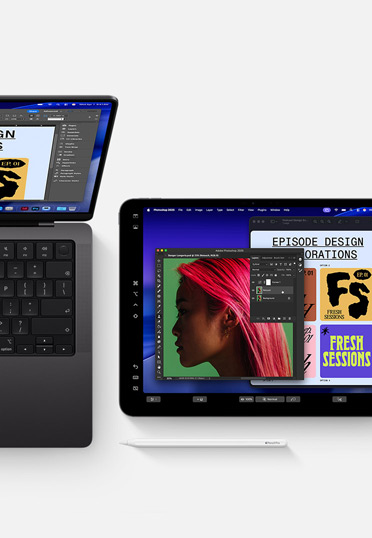
Sidecarin avulla voit käyttää iPadia näyttönä, joka laajentaa Macin työpöytää. Näin voit työskennellä yhdessä apissa samalla, kun käytät toista apuna, tai peilata näytöt niin, että molemmissa näkyy sama sisältö.
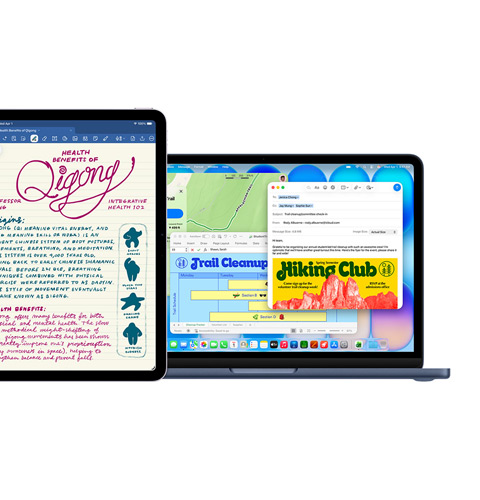
Goodnotes, Mail, Microsoft Excel, Kartat
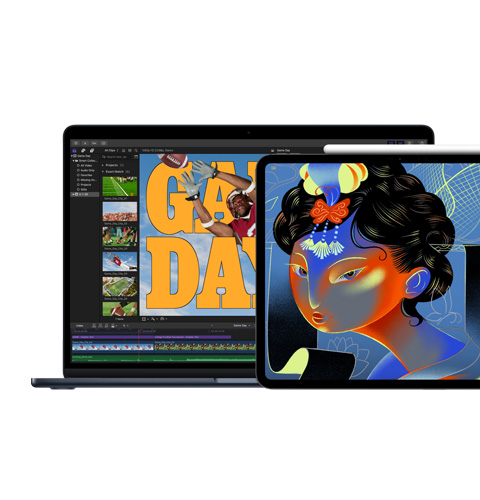
Final Cut Pro, Procreate Dreams
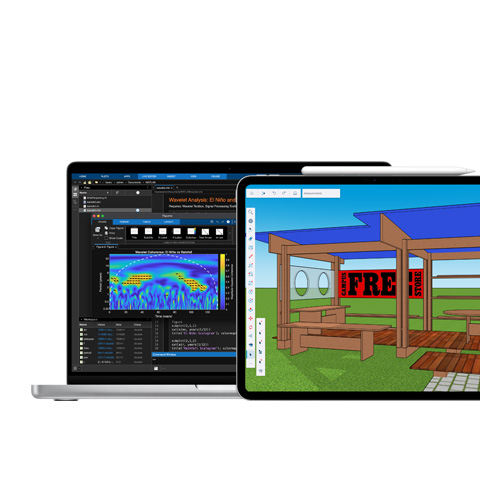
MATLAB, SketchUp
Keynote, Msty Studio, Pixelmator Pro
Xcode
Käytä näppäriä hyötyappeja, kuten Google Workspace for Education, Goodnotes, Microsoft 365, Notability ja Slack.
Suunnittelitpa pienlehteä tai kokopitkää elokuvaa, Final Cut Pron ja Pixelmator Pron kaltaiset apit auttavat herättämään projektisi ja harrastuksesi eloon. Avaa koko luovien appien valikoimamme Apple Creator Studiolla.
Analysoi dataa MATLABilla, suunnittele Autodesk AutoCADilla, luo iPadilla ja Apple Pencilillä malleja Shapr3D-apissa ja opiskele anatomiaa kolmiulotteisesti Complete Anatomy ‑apilla.
Hoida tehtävälistasi nopeasti tekoälypohjaisilla työnkuluilla, kuten Apple Intelligenceen integroidulla ChatGPT:llä sekä generatiivisilla tekoälyapeilla, kuten Geminillä ja Canva AI:lla.
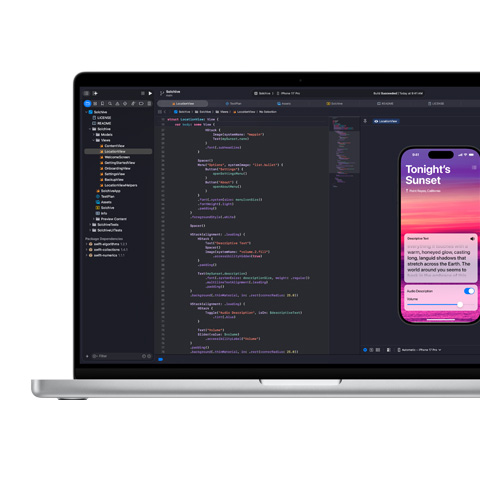
Aloita koodaus Pythonilla. Kehitä ja jakele appeja Xcodella. Ja kehittele ohjelmistoa tai syvennä osaamistasi Dockerilla, PyTorchilla ja Unity Editorilla.
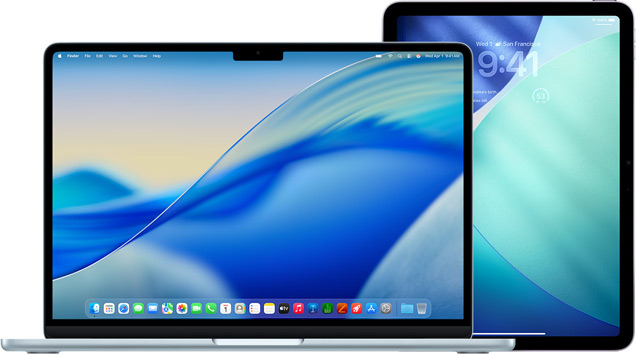
Mac on suunniteltu pyörittämään tehokkaita appeja. Tarjolla on monia malleja ja kokoja, joista jokaisessa riittää portteja huippunopeiden lisävarusteiden ja ulkoisten näyttöjen liittämiseen.
koulutusalan hinnoilla
koulutusalan hinnoilla

koulutusalan hinnoilla

koulutusalan hinnoilla
koulutusalan hinnoilla
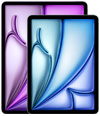
iPad on omiaan päällekkäisten tehtävien hoitamiseen liikkeellä ollessa, videoiden kuvaamiseen ja yhteydenpitoon missä tahansa wifin tai mobiiliverkon kautta. Voit käyttää sitä yhdessä Magic Keyboardin kanssa kirjoittamiseen tai Apple Pencilin kanssa piirtämiseen ja muistiinpanojen tekemiseen.
koulutusalan hinnoilla

koulutusalan hinnoilla
Valitse Macilla teksti, jota haluat hioa, control-klikkaa valittua tekstiä ja valitse sitten Näytä kirjoitustyökalut.
Vinkki: voit avata kirjoitustyökalut joissain apeissa, kuten Muistiinpanoissa ja Mailissa, pitämällä osoitinta valitun tekstin päällä ja klikkaamalla tai työkalupalkissa.
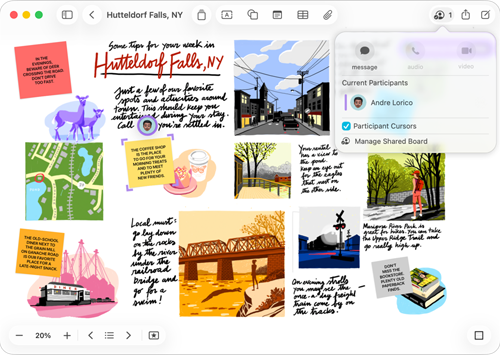
Voit lisätä Freeform-taululle lähes millaisia tiedostoja tahansa ilman, että sinun tarvitsee huolehtia asetteluista tai sivukoosta. Tee yhteistyötä kutsumalla muita työstämään taulua reaaliaikaisesti.
Jos työskentelet apissa ja haluat kirjata jotakin muistiin, voit luoda helposti pikamuistiinpanon. Tee jokin seuraavista:
Sulje pikamuistiinpano klikkaamalla muistiinpanon vasemmassa yläkulmassa. Avaa pikamuistiinpano uudelleen jollakin edellä kuvatuista tavoista.
Jos haluat aina aloittaa uuden pikamuistiinpanon (etkä avata edellistä), valitse Muistiinpanot > Asetukset ja poista valinta ”Jatka aina viimeisintä pikamuistiinpanoa”.
Huomaa: Vaikka voitkin muokata Koti-kansiota, et voi muokata muita Macin mukana tulevia kansioita, joita ovat esimerkiksi Apit, Kirjasto, Järjestelmä ja Käyttäjät.
Huomaa: Puhutut sanat litteroidaan automaattisesti tuetuilla kielillä. Jos et näe , iPadisi ei joko täytä vähimmäisvaatimuksia tai ei havaitse tuettua kieltä.
Hio kuvaa napauttamalla kuvausta ja muokkaamalla sitä. Tallenna se napauttamalla Valmis.
Huomaa: Apple Intelligence ei ole saatavilla kaikissa iPad-malleissa eikä kaikilla kielillä tai alueilla. Saat käyttöösi uusimmat saatavilla olevat ominaisuudet varmistamalla, että käytössäsi on iPadOS:n uusin versiota ja että Apple Intelligence on päällä.
Laita Älykäs salliminen ja mykistäminen päälle tai pois päältä.
Kun Älykäs salliminen ja mykistäminen on päällä, Apple Intelligence sallii tärkeiden ilmoitusten keskeyttää sinut ja mykistää ilmoitukset, joiden se arvioi olevan vähemmän tärkeitä. Kaikki erikseen sallitut tai mykistetyt ilmoitukset pysyvät aina sallittuina tai mykistettyinä.
Jos lisäsit Vähennä keskeytyksiä ‑Keskity-tilan, Älykäs salliminen ja mykistäminen on jo päällä (eikä sitä voi poistaa käytöstä). Katso Ilmoitusten yhteenvetojen luominen ja keskeytysten vähentäminen Apple Intelligence ‑ominaisuudella.
Jos pidät Keskity-tilan ajan tasalla kaikissa Apple-laitteissasi, Macilla tekemäsi muutokset näkyvät myös muissa laitteissasi.
Näin järjestelet Macillasi:
Jos poistit asetuksissa Näytä viimeisimmät apit Järjestäjässä -valinnan käytöstä, vasemman reunan appiluettelo on piilotettu. Näytä se viemällä osoitin näytön vasempaan reunaan.

Säästä vahinkotapausten turvassa ja muussa koulutusalan hinnoilla,
kun ostat AppleCare+:n Macille ja AppleCare+:n iPadille.
Kaikki Applen tuotteet on rakennettu alusta alkaen niin, että ne turvaavat tietosuojasi ja antavat sinulle vapauden päättää, mitä jaat ja miten.
Tuotteemme ja palvelumme on suunniteltu aivan kaikille. Niiden vakio-ominaisuudet auttavat sinua tekemään mieleisiäsi asioita juuri sinulle sopivilla tavoilla.
Apple-tuotteet valmistetaan kierrätetyistä materiaaleista ja toimitetaan 100-prosenttisesti kuitupohjaisissa pakkauksissa.