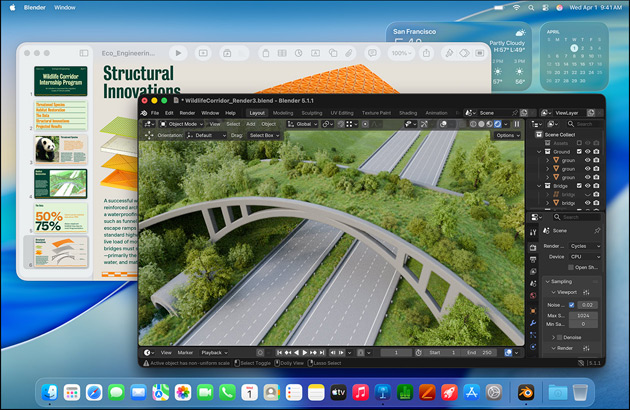
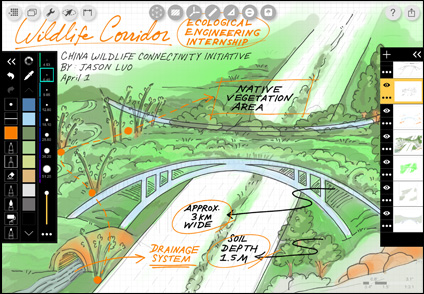
Stella S., Artes Visuales e Historia del Arte, promoción de 2028.
Stella usa apps de diseño en el Mac y el iPad con las que crea y edita sus trabajos, y está aprendiendo a programar para darle nuevas formas a su creatividad.

Ciencias de la computación con Xcode

Neurociencia con Goodnotes

Renderizado industrial con Shapr3D

Ingeniería estructural con SketchUp

Biología con Pages

Marketing con Canva

Ciencias naturales con Microsoft PowerPoint

Análisis de negocios con Microsoft Excel
Estudies lo que estudies, con el Mac y el iPad sacarás buena nota. No importa si tienes que analizar datos, trabajar en equipo o dar vida a tus ideas: estos dispositivos te ofrecen una autonomía y rendimiento fuera de serie, y además se entienden genial entre ellos. Serán tus mejores compañeros desde el primer día de clase hasta donde te propongas llegar.
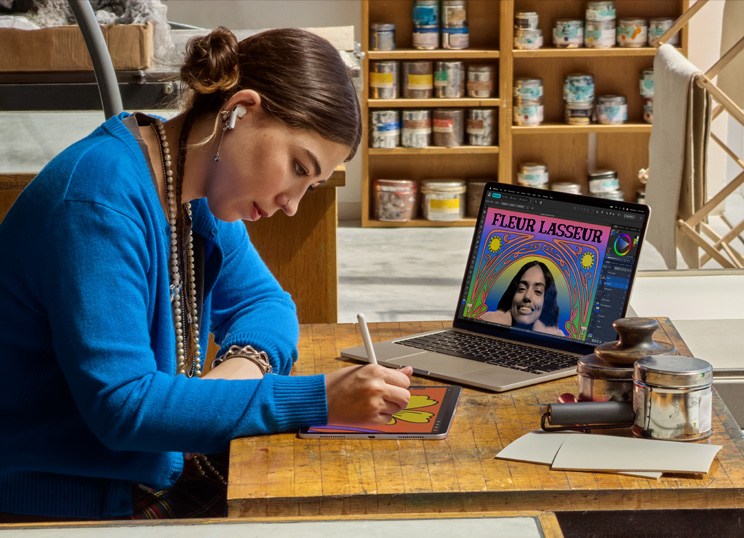
Stella usa apps de diseño en el Mac y el iPad con las que crea y edita sus trabajos, y está aprendiendo a programar para darle nuevas formas a su creatividad.

Yassin ha elegido el Mac para trabajar con potentes apps de programación tanto en su proyecto sobre IA como en su startup, dedicada a la lucha contra las enfermedades cardiacas.

Leo combina el iPad y el Apple Pencil para ilustrar sus apuntes con esquemas y diagramas, así como para diseñar los carteles de sus conciertos.
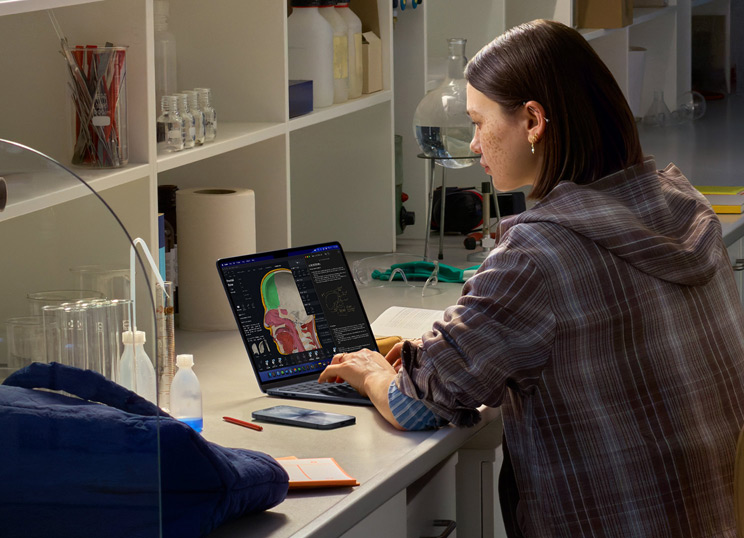
Angie usa el Mac para sus investigaciones y análisis del laboratorio, mientras que en su tiempo libre experimenta con la producción musical.
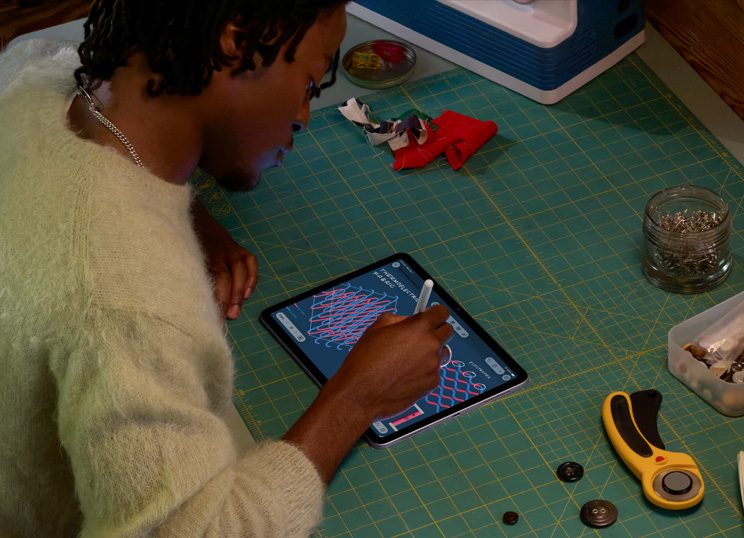
Deinbo usa el iPad con el Apple Pencil para hacer esquemas de sus clases de ingeniería y para diseñar ropa en el negocio que está empezando.

Gracias al Mac, Marjorie saca adelante los análisis de datos más exigentes de la carrera y monta los vídeos que comparte en redes sociales.
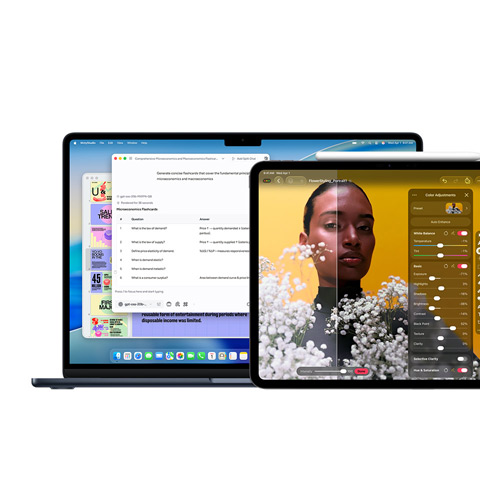
El iPad y el Mac son muy potentes por sí mismos. Y cuando se juntan, las posibilidades se multiplican.

Trabaja donde te pille la inspiración. Con el Mac y el iPad tienes una gran autonomía, así que puedes concentrarte en lo tuyo sin tener que buscar enchufes.1
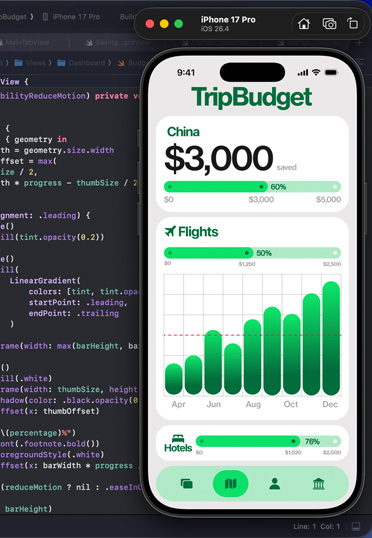
Gracias a la velocidad, fluidez y potencia de los chips de Apple, el Mac y el iPad te ayudan a dominar cualquier materia.
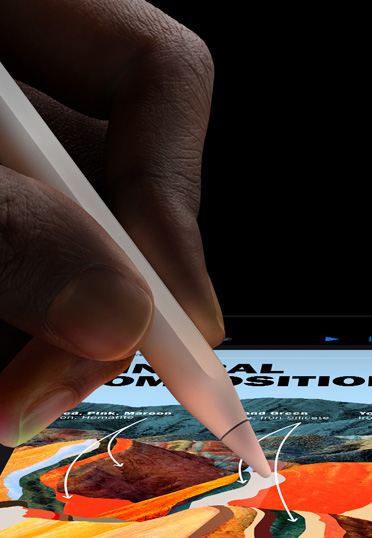
El iPad y el Apple Pencil son tal para cual. Pasa a texto las notas a mano, marca tus archivos PDF y resuelve ecuaciones como lo harías en papel con Calculadora y Notas Matemáticas.2
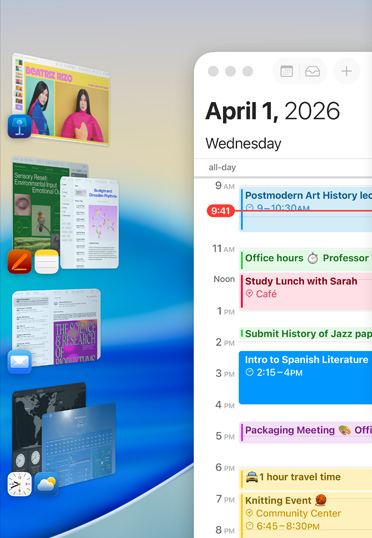
Organiza las ventanas en mosaico para tenerlo todo a la vista y pasar de una app a otra sin perder el hilo.
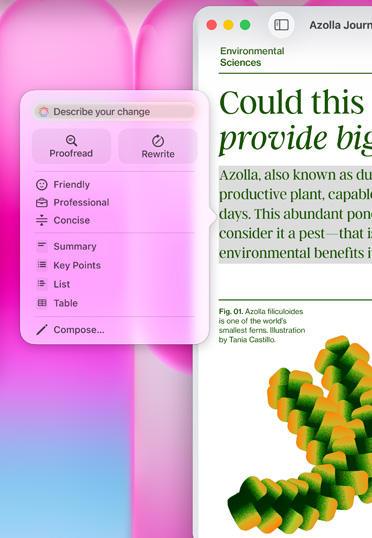
La prestación Herramientas de Escritura de Apple Intelligence te ayuda a redactar emails y mejorar tus apuntes al instante. Puedes reescribirlos hasta encontrar el tono y las palabras exactas, además de resumir cualquier texto con solo un toque.3
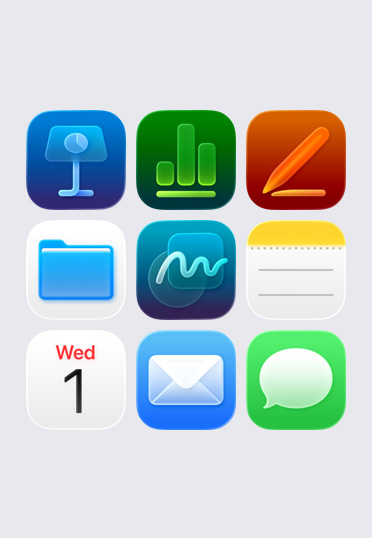
Con apps de serie como Notas, Keynote, Freeform y Pages, tienes todo lo que necesitas para los apuntes, las presentaciones, los trabajos en grupo y lo que el curso te ponga por delante.
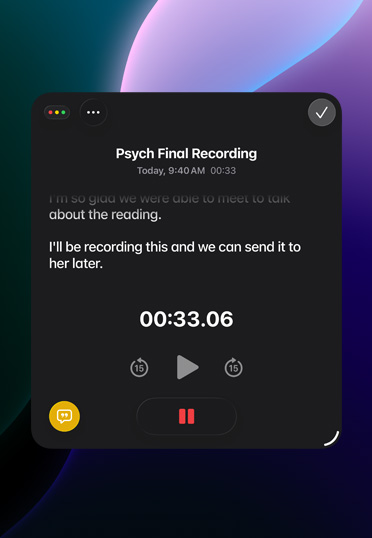
La app Notas en el iPad, Mac o iPhone te permite grabar en el momento. Luego puedes hacer un resumen con Apple Intelligence para repasarlo cuando quieras.3
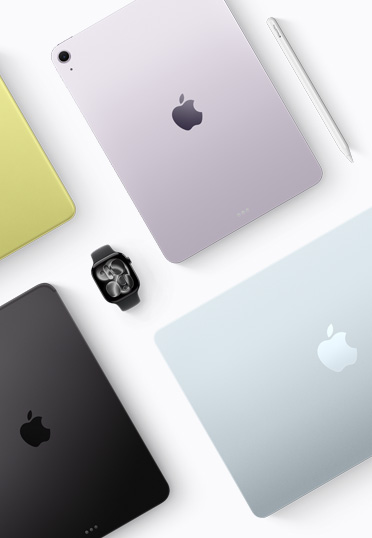
El Mac y el iPad están hechos con aluminio reciclado, y su diseño está pensado para resistir cualquier cosa que traiga la vida universitaria. Por eso, puedes confiar en ellos hasta bastante después de graduarte.
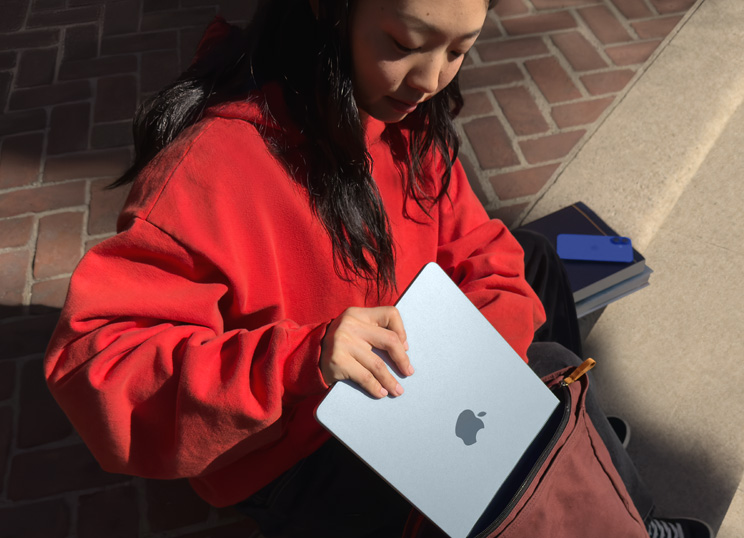
El Mac y el iPad te acompañan allá donde vayas, de tu cuarto a la cafetería o la biblioteca. Si pierdes tu dispositivo con tanto ir y venir, la app Buscar lo localizará antes de que entres en pánico.

Los chips de Apple ofrecen una velocidad y un rendimiento en IA para parar un tren. Además, gracias a su gran memoria unificada y almacenamiento, siempre tienes a mano tus archivos. El Mac y el iPad te ayudan tranquilamente en lo que te haga falta hoy y están listos para lo que llegue mañana.
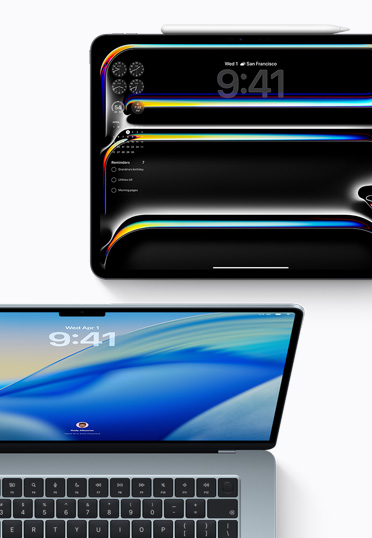
Las actualizaciones periódicas de macOS y iPadOS traen las últimas prestaciones y ayudan a que tu dispositivo siga funcionando rápido y con total seguridad durante años y años.
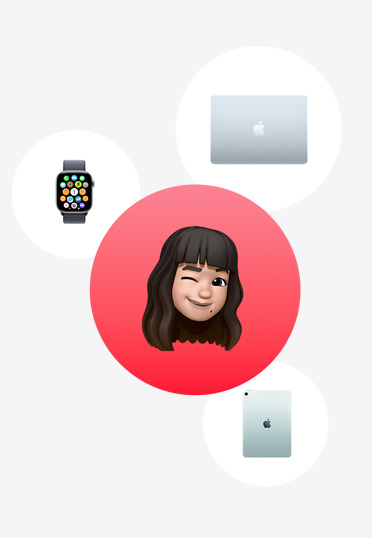
Los estudiantes tienen acceso a precios especiales en AppleCare+, que ofrece asistencia técnica y servicio integral en un mismo lugar. Obtén protección frente a daños accidentales, pérdida o robo, y contacta con un equipo de especialistas siempre que lo necesites.

Controla tu Mac y tu iPad con un solo teclado y ratón o trackpad mediante Control Universal. Diseña en Autodesk AutoCAD en tu Mac y luego desliza el cursor hacia el iPad para editar de manera precisa con el Apple Pencil.
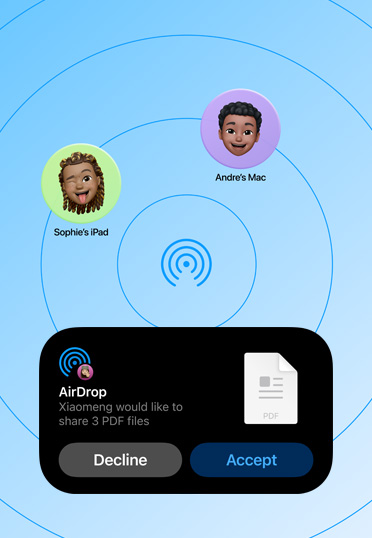
Envía fotos y archivos grandes por Bluetooth entre tu iPhone, iPad y Mac, o comparte con los dispositivos Apple de los compañeros que tengas cerca. Sin necesidad de conectarte a internet.
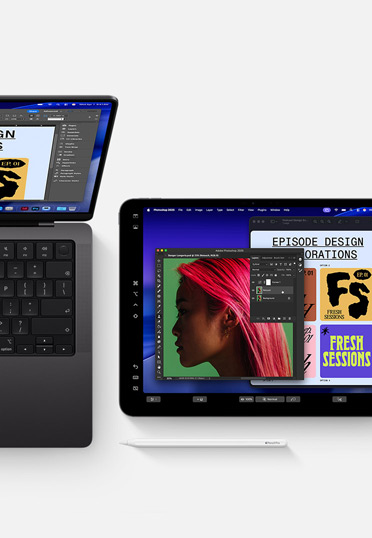
Con Sidecar, el iPad se convierte en un segundo monitor para ampliar el espacio de tu Mac. Trabaja en una app y consulta otra al mismo tiempo, o duplica las pantallas para ver lo mismo en ambos dispositivos.
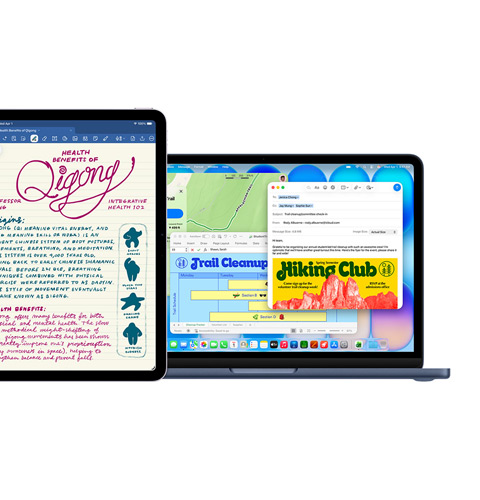
Goodnotes, Mail, Microsoft Excel y Mapas
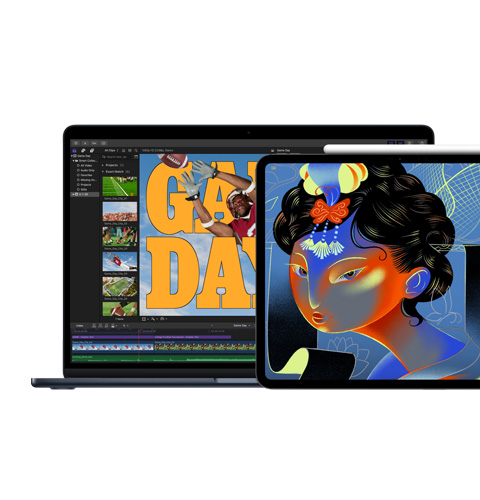
Final Cut Pro y Procreate Dreams
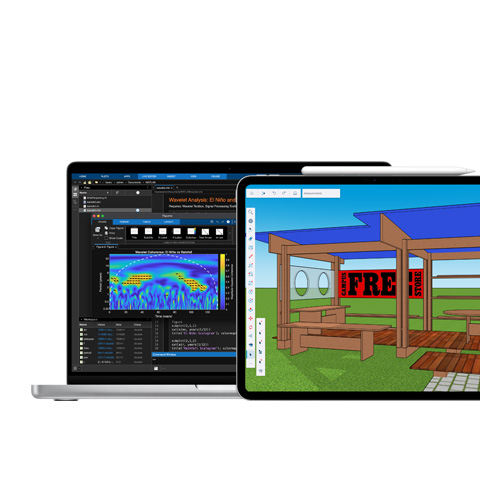
MATLAB y SketchUp
Keynote, Msty Studio y Pixelmator Pro
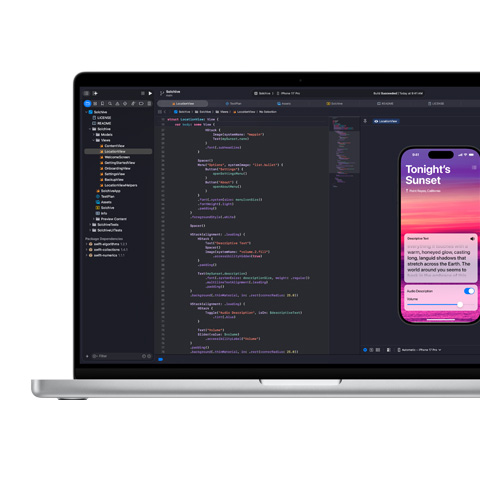
Xcode
Usa tus apps de productividad favoritas: Google Workspace for Education, Goodnotes, Microsoft 365, Notability, Slack y muchas más.
Desde diseñar un fanzine hasta producir un largometraje, Final Cut Pro y Pixelmator Pro dan vida a tus proyectos académicos y personales. Accede a nuestro repertorio de apps creativas con Apple Creator Studio.
Analiza datos en MATLAB, dibuja planos con Autodesk AutoCAD, genera modelos en el iPad con el Apple Pencil y Shapr3D, y estudia anatomía en 3D con Complete Anatomy.
Dale caña a tu lista de tareas gracias a procesos potenciados con IA como la integración de ChatGPT en Apple Intelligence y apps de IA generativa como Gemini y Canva AI.
Empieza a programar con Python. Desarrolla y distribuye apps con Xcode. O programa software e interfaces con Docker, PyTorch y Unity Editor.
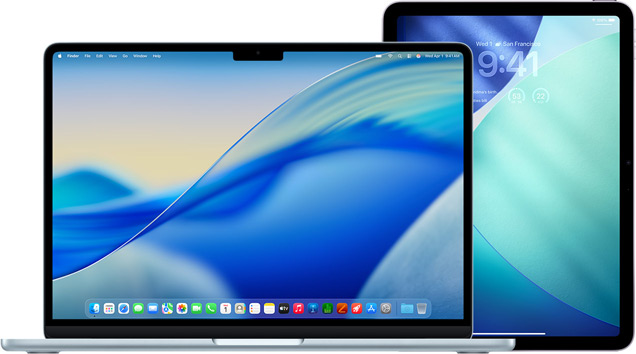
El Mac está diseñado para rendir al máximo con apps muy potentes, y viene en varios modelos y tamaños, con puertos para conectar monitores externos y accesorios de alta velocidad.
con los descuentos para educación
con los descuentos para educación
con los descuentos para educación

con los descuentos para educación
con los descuentos para educación
El iPad da alas a tu productividad, graba vídeo y te permite conectarte por wifi o datos vayas donde vayas. Combínalo con el Magic Keyboard o el Apple Pencil para dibujar y tomar apuntes como nunca.
con
los descuentos para educación

con
los descuentos para educación
En el Mac, selecciona el texto que quieras pulir, haz clic derecho y elige Mostrar Herramientas de Escritura.
Consejo: En algunas apps, como Notas y Mail, mantén el cursor sobre el texto seleccionado y haz clic en , o bien busca en la barra de herramientas.
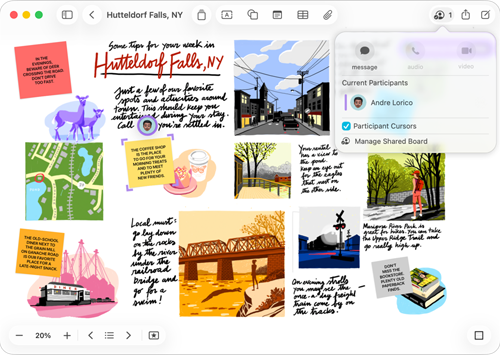
Puedes añadir casi cualquier tipo de archivo a un tablero de Freeform, sin preocuparte por el diseño ni el tamaño de la página. Para trabajar en equipo, invita a los demás a colaborar en tiempo real.
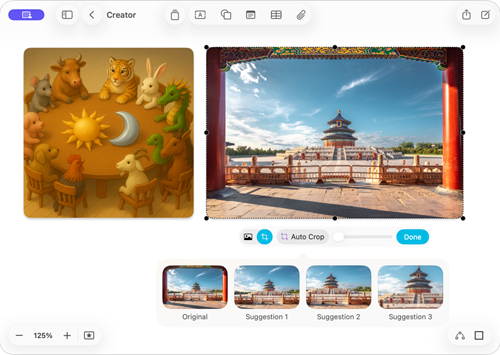
Suscríbete a Apple Creator Studio para acceder a una amplia biblioteca de contenido exclusivo y prestaciones de IA, como el recorte automático y la generación avanzada de imágenes. Solo 2,99 € al mes para estudiantes de universidad.4
Si estás trabajando en una app y quieres apuntar una idea antes de que se esfume, puedes crear fácilmente una Nota Rápida. Tienes estas opciones:
Para cerrar una Nota Rápida, haz clic en en la esquina superior izquierda de una nota. Para volver a abrir la Nota Rápida, usa cualquiera de los métodos anteriores.
Si quieres crear siempre una Nota Rápida nueva (en lugar de abrir la anterior), ve a Notas > Ajustes y desmarca la opción «Continuar siempre en la última nota rápida».
Nota: Aunque puedes personalizar la carpeta Inicio, no podrás cambiar otras que vienen de serie con tu Mac, como Aplicaciones, Biblioteca, Sistema y Usuarios.
Nota: Las palabras pronunciadas en los idiomas admitidos se transcriben automáticamente. Si no ves , significa que tu iPad no cumple los requisitos mínimos o que no se ha detectado ningún idioma compatible.
Si no te convence, edita la descripción y vuelve a intentarlo. Para guardar la imagen, toca Listo.
Nota: Apple Intelligence no está disponible en todos los modelos de iPad, y tampoco en todos los idiomas y regiones. Para acceder a las últimas prestaciones, asegúrate de usar la versión más reciente de iPadOS y tener Apple Intelligence activado.
Activa o desactiva Gestión Inteligente de las Notificaciones.
Con Gestión Inteligente de las Notificaciones activada, Apple Intelligence se encarga de que solo te lleguen las notificaciones que realmente importan, y silencia el resto. Eso sí, las excepciones que hayas definido manualmente siempre se respetan.
Si has añadido Reducir Interrupciones como Modo de Concentración, la función Gestión Inteligente de las Notificaciones ya estará activada y no podrás desactivarla. Consulta «Resumir las notificaciones y reducir las interrupciones con Apple Intelligence».
Si tienes Modo de Concentración sincronizado en todos tus dispositivos Apple, cualquier cambio que hagas en el Mac se aplicará también en los demás.
En el Mac puedes:
Si tienes desactivada la opción «Mostrar las apps recientes en el organizador visual» en los ajustes de Organizador Visual, la lista de apps de la izquierda estará oculta. Coloca el cursor sobre el extremo izquierdo de la pantalla para mostrarla.
Consigue un descuento para tu nuevo Mac al entregar un dispositivo válido.

Protégete frente a daños accidentales y otros imprevistos con los precios para estudiantes de AppleCare+ para Mac y AppleCare+ para iPad.
Todos los productos Apple se diseñan para proteger tu privacidad y darte la libertad de elegir qué quieres compartir y con quién.
Nuestros productos y servicios cuentan con prestaciones diseñadas para que todo el mundo pueda hacer lo que más le gusta a su manera.
Los productos Apple están fabricados con materiales reciclados y se envían en embalajes compuestos por un 100 % de fibra.