Stella S., billedkunst og kunsthistorie, afgangsår 2028.
Stella bruger designapps på tværs af Mac og iPad til at skabe og redigere illustrationer og er ved at lære at kode for at bruge sin kreativitet til endnu mere.

Datalogi med Xcode

Neurovidenskab med Goodnotes

Industriel rendering med Shapr3D

Bygningskonstruktion med SketchUp

Biologi med Pages

Marketing med Canva

Naturvidenskab med Microsoft PowerPoint

Business Analytics med Microsoft Excel
Mac og iPad hjælper dig med at levere på alle fronter, uanset hvad du studerer. Om du analyserer data, samarbejder om projekter eller puster liv i idéer, kan du regne med exceptionel ydeevne, lang batteritid og enheder, der arbejder sammen fra første lektion til alt det, du skal efter studierne.
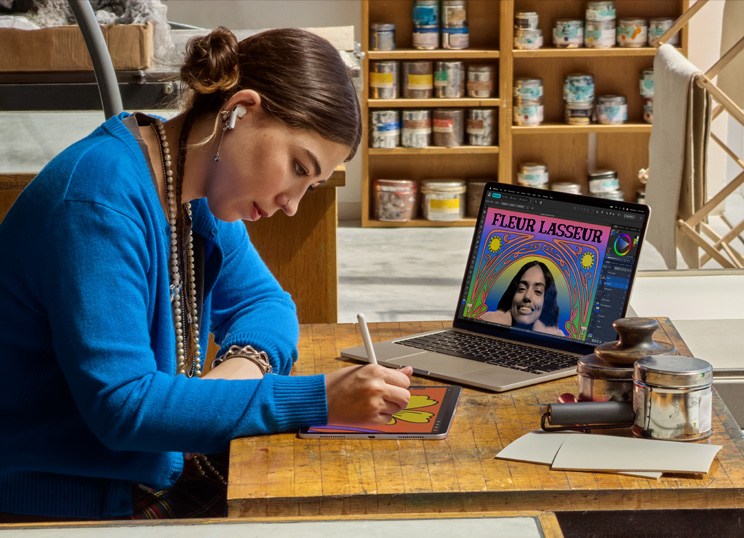
Stella bruger designapps på tværs af Mac og iPad til at skabe og redigere illustrationer og er ved at lære at kode for at bruge sin kreativitet til endnu mere.
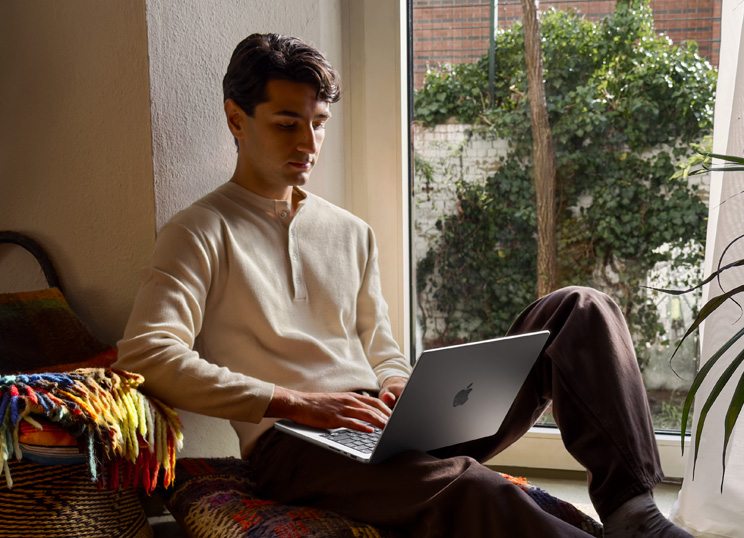
Yassin har valgt Mac til at køre sine kraftfulde kodningsapps til studiet og til sin startup-virksomhed, der bekæmper hjertesygdomme.
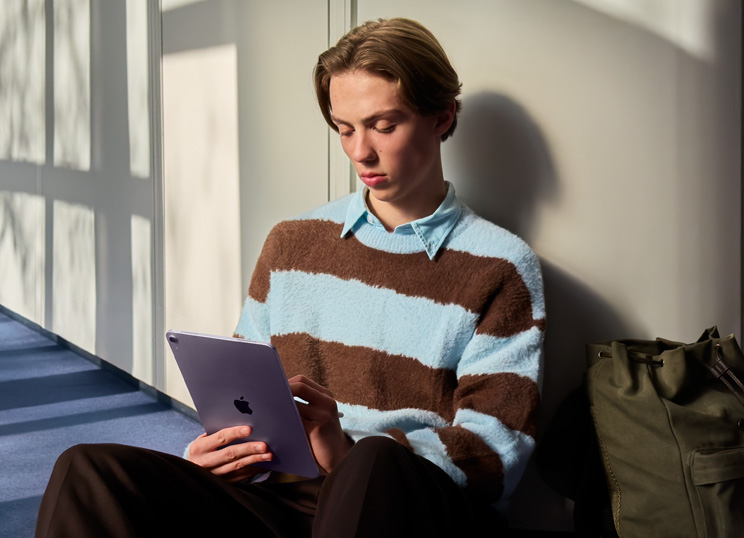
Leo bruger iPad og Apple Pencil til at lave figurer og diagrammer i sine studienoter og til at lave grafisk design på sine koncertplakater.
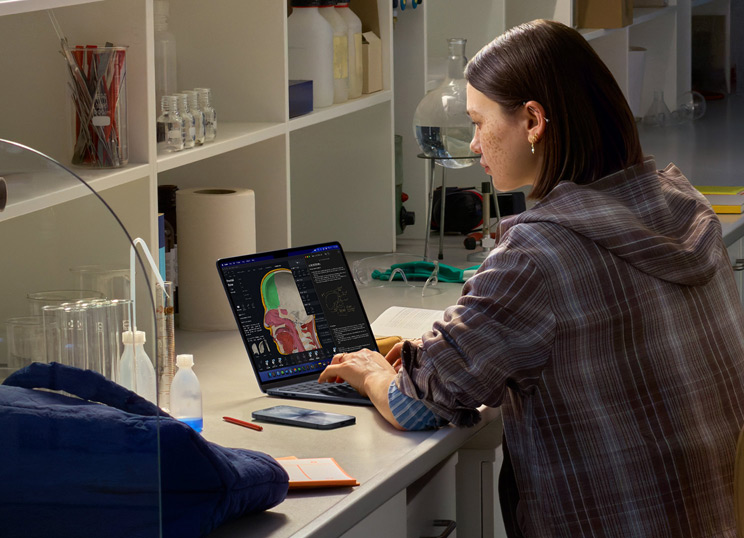
Angie udfører research og analyser til sine kemistudier på Mac og lærer at mikse og producere musik i sin fritid.
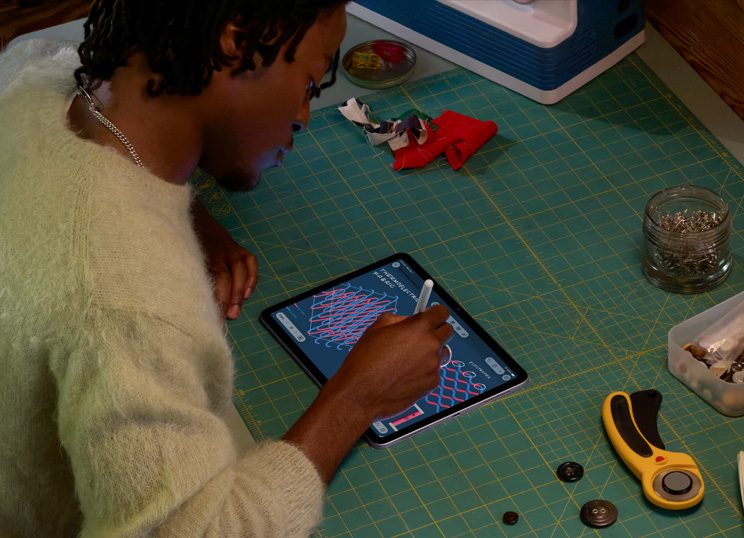
Deinbo bruger iPad med Apple Pencil til at tegne tekniske skitser i undervisningen og til at designe tøj i fritiden.

Marjorie bruger Mac til at køre intensive dataanalyser til sit studie og til at redigere SoMe-videoer.
De er stærke hver for sig. Men sammen giver de dig endnu flere muligheder.

Du kan arbejde, når og hvor inspirationen rammer dig. Mac og iPad giver dig lang batteritid, så du kan holde fokus uden at skulle lede efter strøm.1
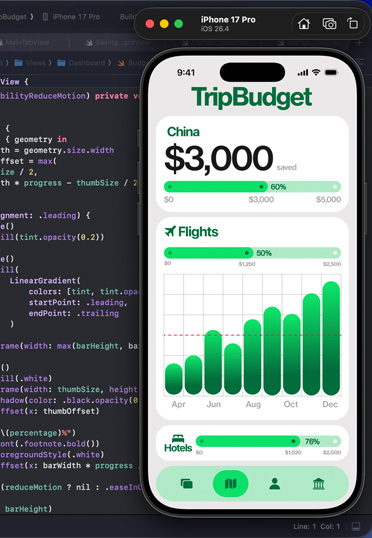
Mac og iPad hjælper dig med at klare alle studiets udfordringer med utrolig hastighed, responstid og ydeevne fra Apples chips.
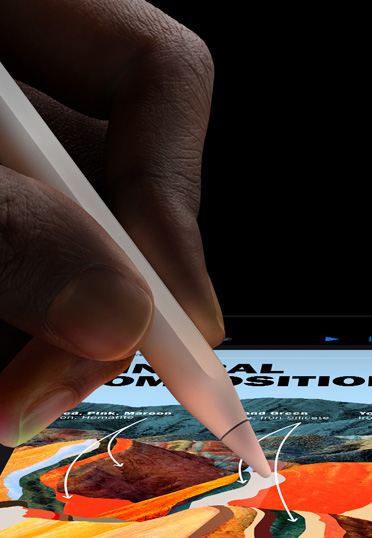
Apple Pencil giver dig endnu flere muligheder på iPad. Lav håndskrevne noter om til tekst, markér indhold i dine PDF'er, og løs ligninger med Lommeregner og Matematiknoter som på papir.2
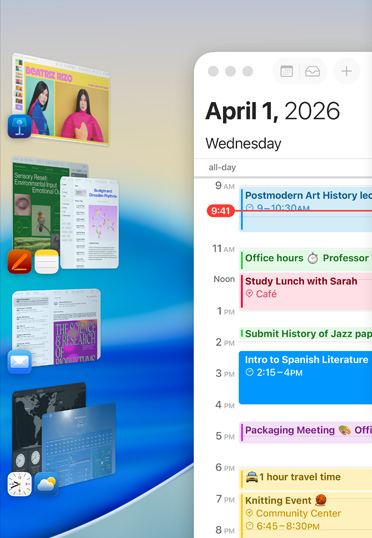
Brug organisering af vinduer til at arrangere dem ved siden af hinanden, så du nemt kan håndtere flere opgaver samtidigt og skifte ubesværet mellem apps.
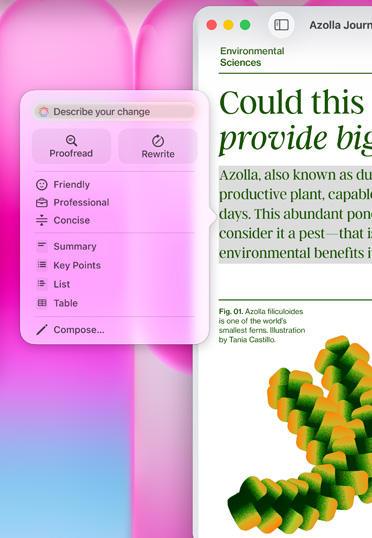
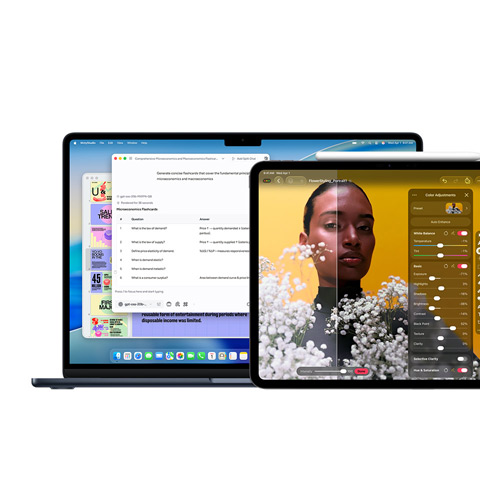
Apple Intelligence har skriveværktøjer, der kan opsummere markeret tekst med et enkelt klik eller tryk og hjælpe dig med at skrive mails og noter, så de får den rette ordlyd, tonalitet og længde.3
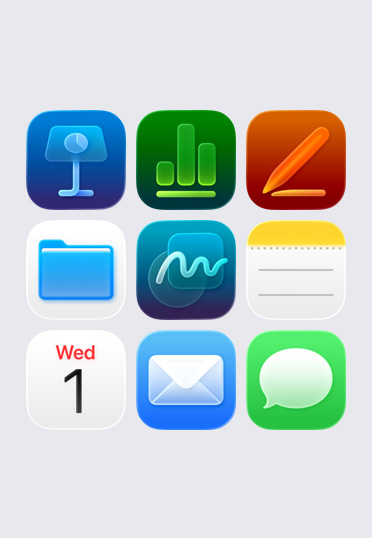
Indbyggede apps som Noter, Keynote, Freeform og Pages kan hjælpe dig med at tage noter, lave præsentationer, samarbejde om gruppeprojekter og fræse igennem opgaverne.
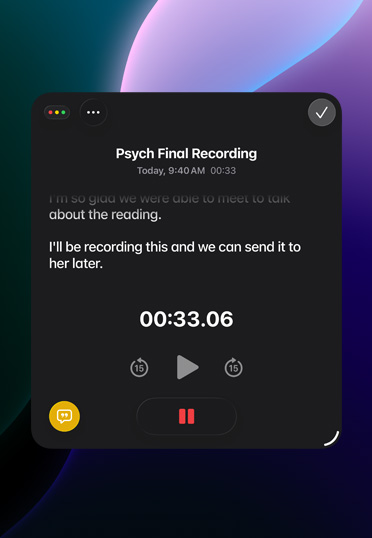
Tryk på optag i appen Noter på iPad, Mac eller iPhone for at optage lyd. Herefter kan du hurtigt lave en opsummering med Apple Intelligence, som du kan vende tilbage til senere.3
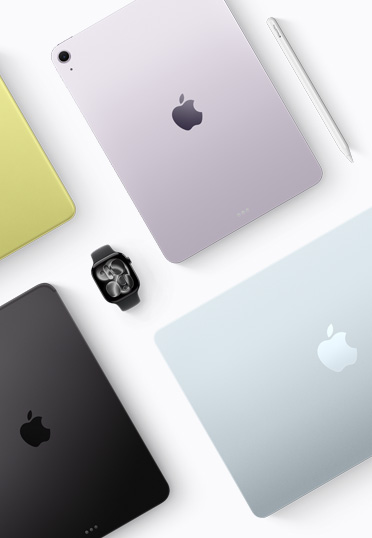
Mac og iPad er fremstillet af holdbart genanvendt aluminium og er designet til at klare alt, hvad studietiden byder på. Så du kan regne med, at de holder længe efter dimissionen.
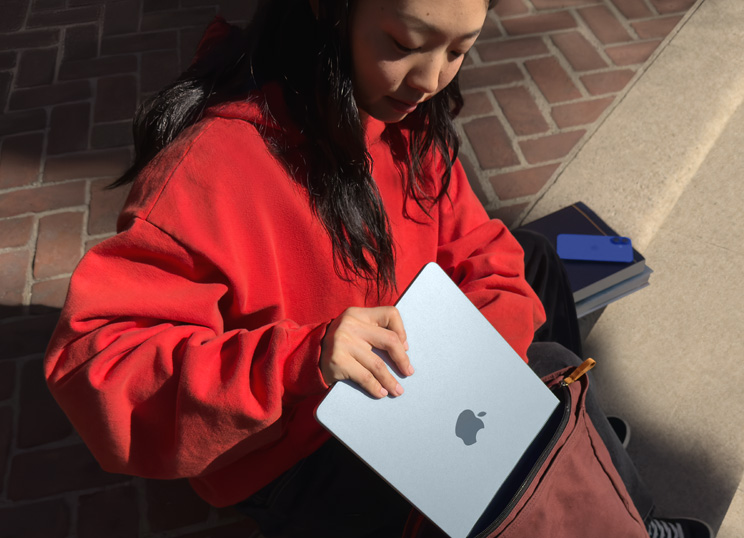
Uanset hvad du laver, kan du tage din Mac og iPad med dig fra kollegieværelset og biblioteket til caféen. Og hvis din enhed skulle blive væk, kan du nemt finde den igen med appen Find.

Apples chips leverer imponerende hastighed og AI-ydeevne, mens hurtig samlet hukommelse og lagerplads giver dig hurtig adgang til filer. Mac og iPad kan håndtere alt det, du har brug for nu, og er klar til fremtiden.
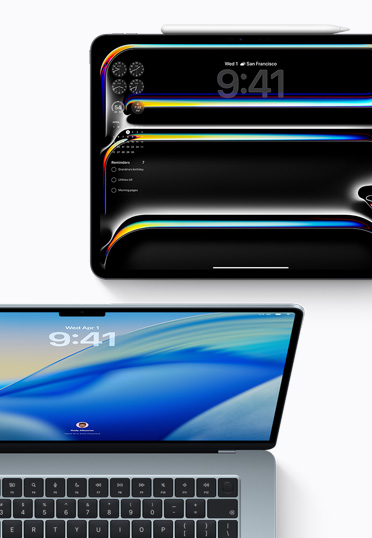
Regelmæssige macOS- og iPadOS-opdateringer giver dig nye funktioner og sikrer, at din enhed kører hurtigt, smidigt og sikkert år efter år.
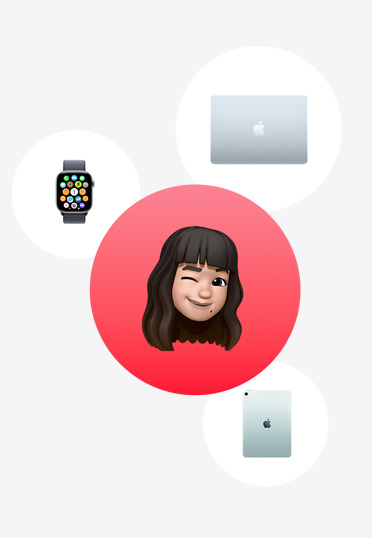
Studerende kan få studierabat på AppleCare+, der leverer samlet support og service til dine enheder på ét sted. Få dækning af skadehændelser som følge af uheld eller stjålne enheder, og få kontakt med en ekspert når som helst.
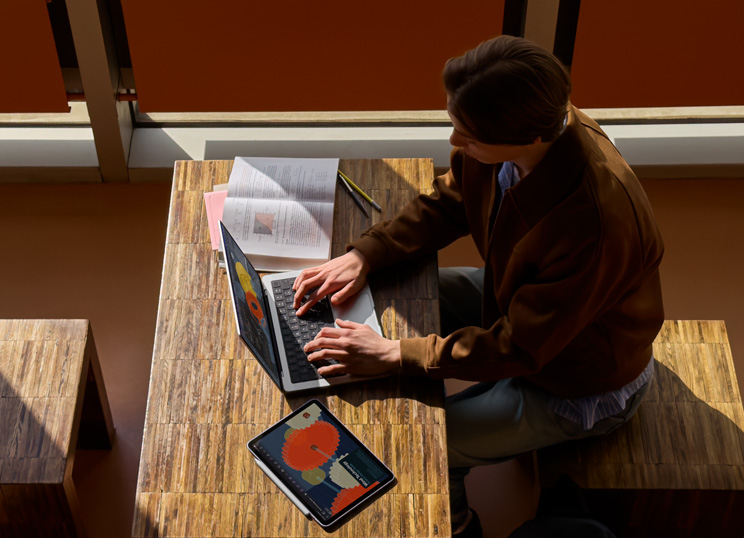
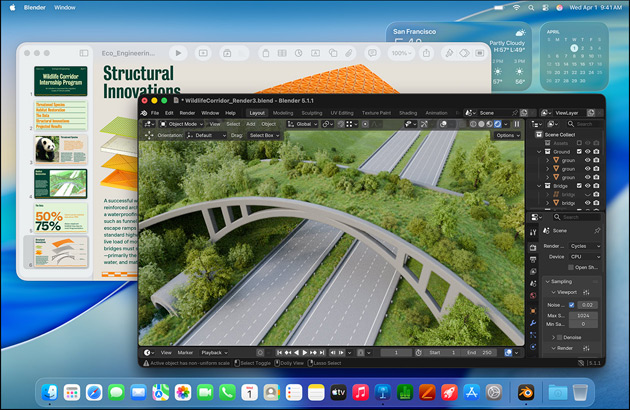
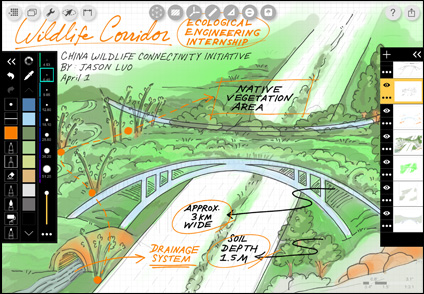
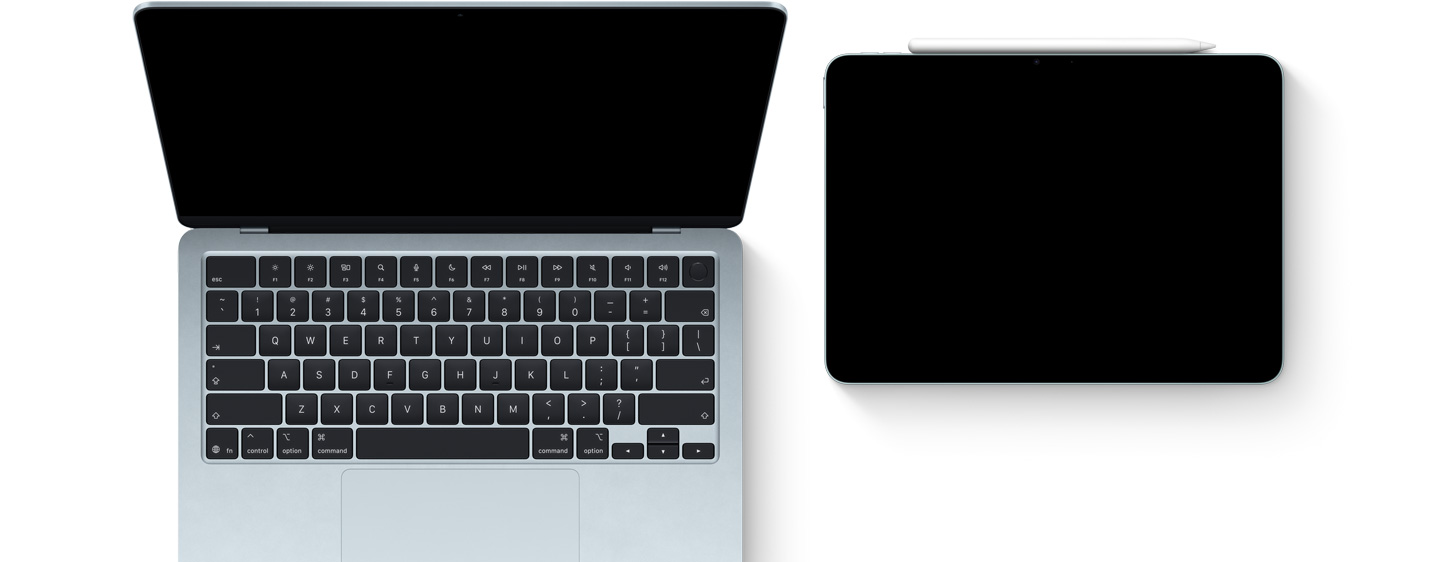
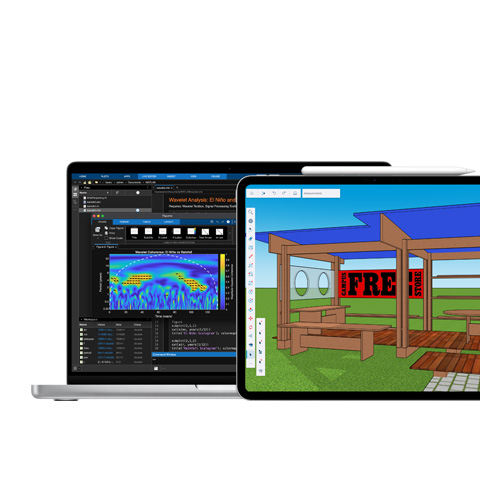
Brug din Mac og iPad som en samlet enhed med et enkelt tastatur og mus eller trackpad med Universel betjening. Lav en plantegning i Autodesk AutoCAD på Mac, og træk markøren over på iPad for at foretage præcise redigeringer med Apple Pencil.
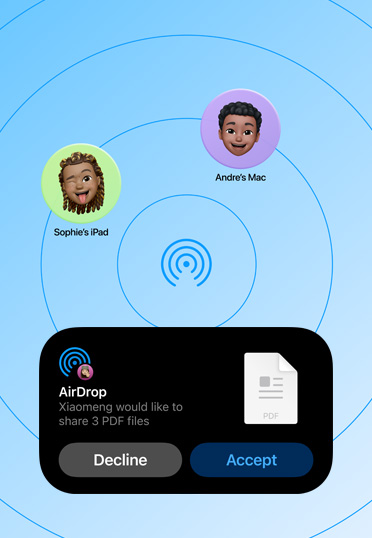
Med Bluetooth kan du dele billeder og store filer mellem din iPhone, iPad og Mac og med andre studerendes Apple-enheder i nærheden. Og du behøver ikke at have internetforbindelse.
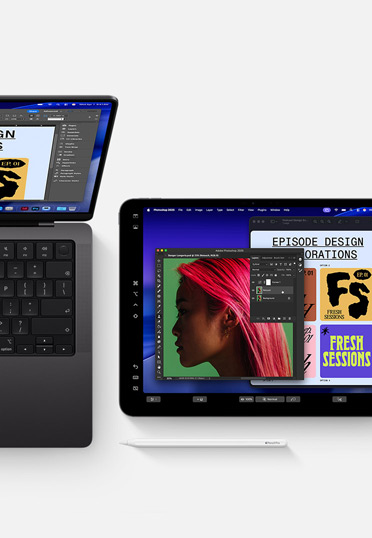
Med Sidecar kan du udvide dit Mac-skrivebord ved at bruge din iPad som en ekstra skærm. Så kan du arbejde i én app, mens du refererer til en anden, eller spejle skærmene, så de viser det samme indhold.
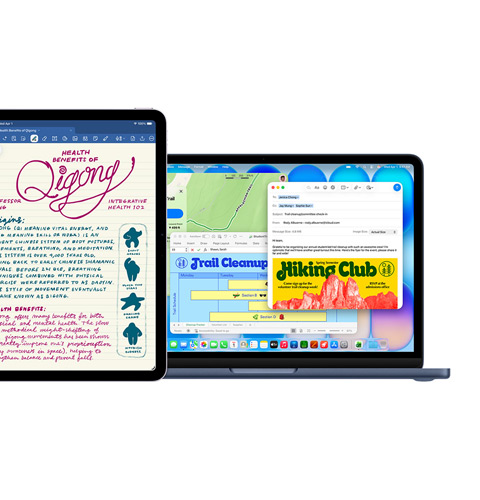
Goodnotes, Mail, Microsoft Excel, Kort
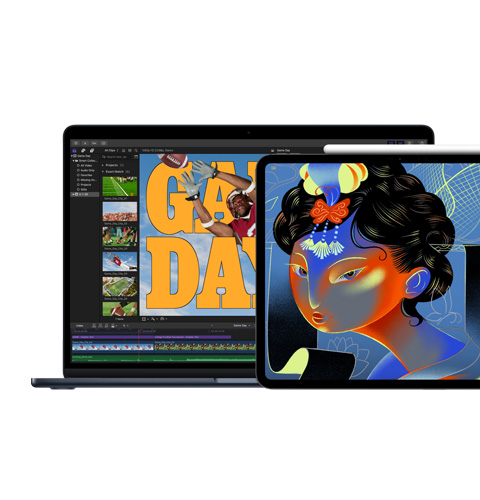
Final Cut Pro, Procreate Dreams
MATLAB, SketchUp
Keynote, Msty Studio, Pixelmator Pro
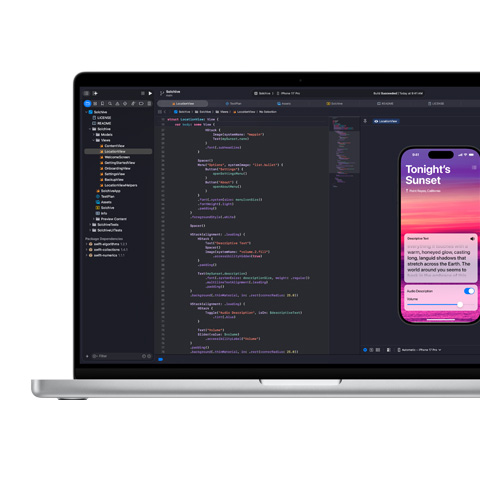
Xcode
Kør dine foretrukne produktivitetsapps, lige fra Google Workspace for Education, Goodnotes og Microsoft 365 til Notability og Slack.
Apps som Final Cut Pro og Pixelmator Pro puster liv i dine projekter, uanset om du designer dit eget magasin eller skyder en film i fuld længde. Brug Apple Creator Studio, og hent vores fulde samling af apps til kreative projekter.
Analysér data med MATLAB, lav plantegninger med AutoCAD, byg modeller på iPad med Apple Pencil i Shapr3D, og studér anatomi i 3D med Complete Anatomy.
Få hurtigt styr på din to-do-liste med AI-drevne arbejdsgange som ChatGPT-integration i Apple Intelligence og generative AI-apps som Gemini og Canva AI.
Begynd at kode med Python. Byg og distribuer apps med Xcode. Og skab software og brugeroplevelser med Docker, PyTorch og Unity Editor.
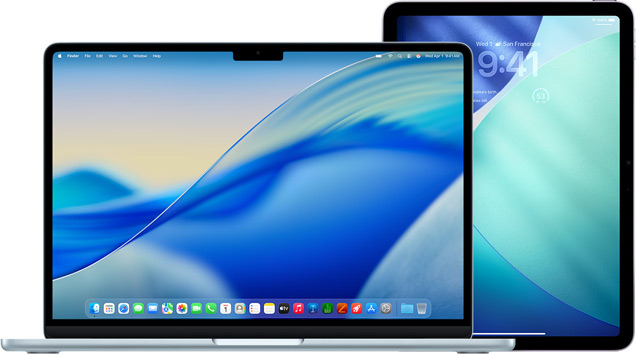
Mac er skabt til at køre kraftfulde apps og fås i flere modeller og størrelser, hver med flere porte til at tilslutte højhastighedstilbehør og eksterne skærme.
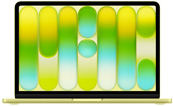
med studierabat
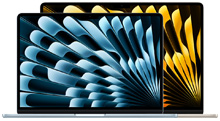
med studierabat
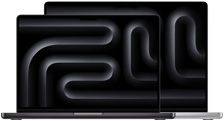
med studierabat

med studierabat
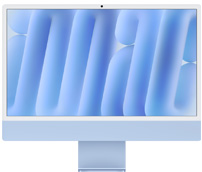
med studierabat
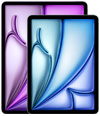
iPad er fantastisk til multitasking på farten, videooptagelser og til at være forbundet via Wi-Fi eller mobil, uanset hvor du er. Brug den med Magic Keyboard og Apple Pencil for at skrive, tegne og tage noter.
med studierabat

med studierabat
På Mac skal du vælge den tekst, du vil forbedre, højreklikke eller holde controltasten nede mens du klikker med musen på den valgte tekst. Vælg derefter Vis skriveværktøjer.
Tip: I nogle apps, som Noter og Mail, kan du åbne Skriveværktøjer ved at holde markøren over den valgte tekst og klikke på eller klikke på i værktøjslinjen.
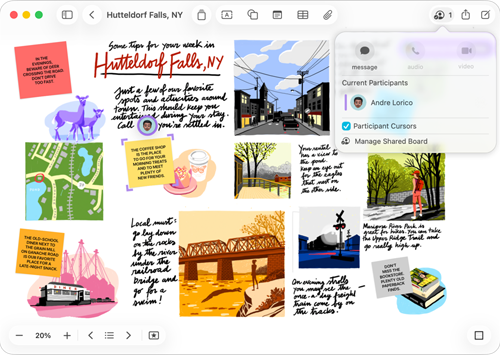
Du kan lægge stort set alle slags filer på en tavle i Freeform uden at bekymre dig om layout eller sidestørrelser. Hvis du vil samarbejde, kan du invitere andre til at arbejde sammen i realtid på en tavle.
Hvis du arbejder i en app og vil skrive noget ned, kan du nemt oprette en Hurtignote. Vælg en af følgende:
For at lukke en Hurtignote skal du klikke på i øverste venstre hjørne af noten. For at åbne din Hurtignote igen skal du bruge en af metoderne ovenfor.
For altid at oprette en ny Hurtignote (i stedet for at åbne den forrige), skal du vælge Noter > Indstillinger og derefter fjerne markeringen af "Fortsæt altid med den seneste Hurtignote".
Bemærk: Selvom du kan tilpasse Hjem-mappen, kan du ikke tilpasse andre mapper, der følger med din Mac, såsom Apps, Bibliotek, System og Brugere.
Bemærk: Talte ord på understøttede sprog transkriberes automatisk. Hvis du ikke kan se , opfylder din iPad enten ikke minimumskravene eller registrerer ikke et understøttet sprog.
For at forbedre dit billede skal du trykke på en beskrivelse og derefter redigere den. For at gemme den skal du trykke på Færdig.
Bemærk: Apple Intelligence er ikke tilgængelig på alle iPad-modeller, på alle sprog eller i alle områder. For at få adgang til de nyeste tilgængelige funktioner skal du sørge for at bruge den nyeste version af iPadOS og have Apple Intelligence slået til.
Slå Intelligente undtagelser og ignoreringer til eller fra.
Når Intelligente undtagelser og ignoreringer er slået til, tillader Apple Intelligence at afbryde dig med vigtige notifikationer og deaktiverer notifikationer, der ikke anses for vigtige. Alle notifikationer, der specifikt er tilladt eller slået fra, vil altid være tilladt eller slået fra.
Hvis du har tilføjet fokusfunktionen Reducer forstyrrelser, er Intelligente undtagelser og ignoreringer allerede slået til (og kan ikke slås fra). Se Opsummering af notifikationer og reducer forstyrrelser med Apple Intelligence.
Hvis du holder Fokus opdateret på tværs af dine Apple-enheder, afspejles de ændringer, du foretager på din Mac, på dine andre enheder.
På din Mac kan du:
Hvis du har slået "Vis seneste apps i Organisator" fra i indstillingerne til Organisator, er listen over apps til venstre skjult. Flyt markøren til venstre kant af skærmen for at vise den.
Alle Apple-produkter er fra inderst til yderst skabt til at beskytte dine personlige oplysninger og give dig friheden til selv at vælge, hvad du vil dele og hvordan.
Apples produkter og tjenester er designet til alle med indbyggede funktioner, der hjælper dig med at gøre det, du elsker, på din egen måde.
Apples produkter er lavet af genanvendte materialer og leveres i 100 % fiberbaseret emballage.