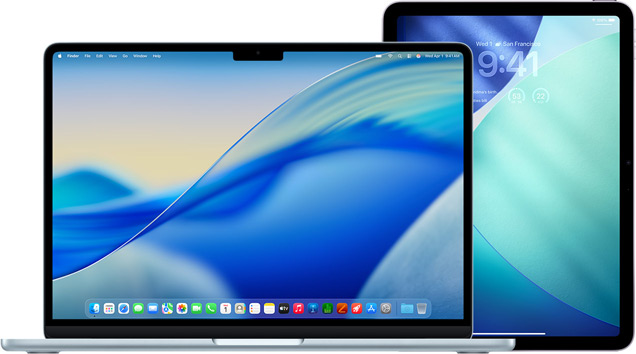
Bildungsrabatte für Studierende gibt's exklusiv im Apple Store.*Zum Store
Bestnoten. In jedem Fach.
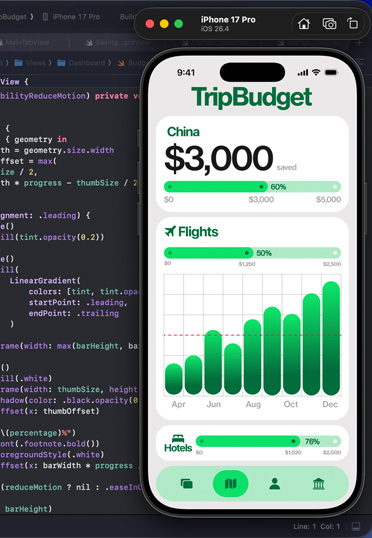
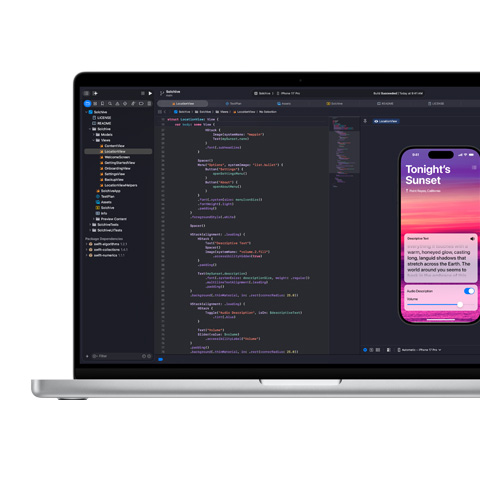
Informatik mit Xcode
Neurowissenschaften mit Goodnotes
Industrielles Rendering mit Shapr3D
Strukturelles Design mit SketchUp
Biologie mit Pages
Marketing mit Canva
Naturwissenschaft mit Microsoft PowerPoint
Business Analytics mit Microsoft Excel
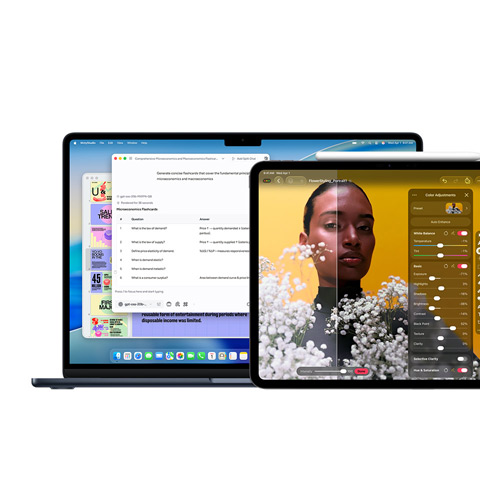
Was auch immer du studierst, mit Mac und iPad meisterst du jedes Semester. Egal, ob du Daten analysierst, im Team an Projekten arbeitest oder Ideen zum Leben erweckst: Du kannst dich auf herausragende Performance, lange Batterielaufzeit und Geräte verlassen, die nahtlos zusammenarbeiten – von der ersten Vorlesung bis zu deinem Abschluss. Und darüber hinaus.
Stella S., Bildende Kunst und Kunstgeschichte, Abschlussjahrgang 2028.
Stella nutzt Design-Apps nahtlos auf dem Mac und iPad, um Grafiken zu entwerfen und zu bearbeiten. Ausserdem lernt sie Programmieren, um ihre Kreativität aufs nächste Level zu bringen.
Yassin B., Angewandte KI, Abschlussjahrgang 2028.
Yassin lässt auf dem Mac leistungsstarke Apps zum Programmieren laufen – für seine KI‑Projekte an der Uni und für sein Start‑up, das Herzkrankheiten bekämpft.
Leo M., Wirtschaftsingenieurwesen, Abschlussjahrgang 2028.
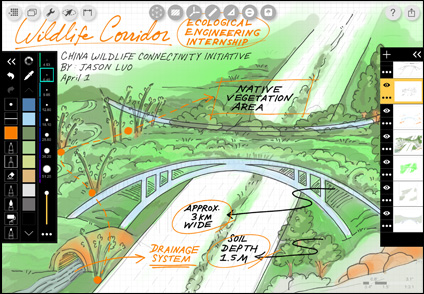
Leo nutzt das iPad und den Apple Pencil, um Vorlesungsnotizen nahtlos mit Abbildungen und Diagrammen zu ergänzen und Illustrationen für seine Konzertposter zu skizzieren.
Angie T., Chemie, Abschlussjahrgang 2027.
Angie verwendet ihren Mac für Tests und Analysen im Labor. Und in ihrer Freizeit lernt sie, Musik zu mixen und zu produzieren.
Deinbo J., Elektrotechnik und Informatik, Abschlussjahrgang 2028.
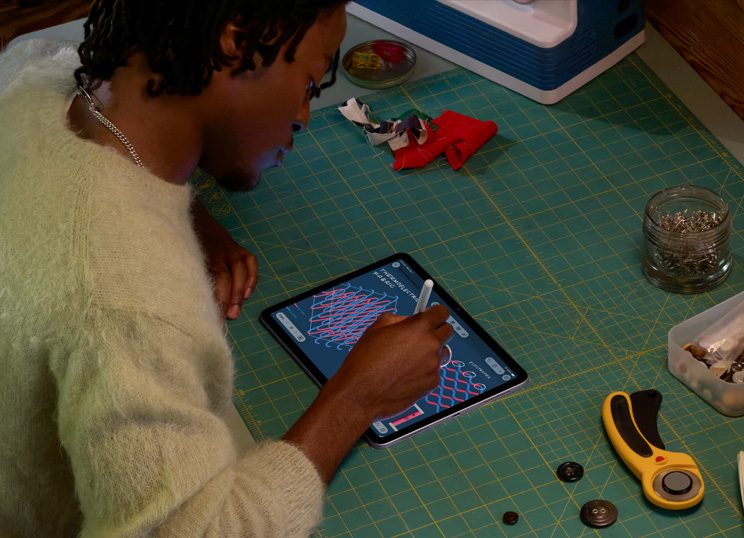
Deinbo zeichnet mit dem Apple Pencil auf dem iPad Schaltpläne für sein Studium. Ausserdem designt er damit die Kleidung für sein eigenes Label.
Marjorie W., Kognitionswissenschaften und Wirtschaft, Abschlussjahrgang 2029.
Marjorie lässt mit ihrem Mac komplexe Datenanalysen für ihr Hauptfach laufen und bearbeitet Videos für soziale Medien.
Mac und iPad. Perfekt fürs Studium. Und darüber hinaus.
Beide sind für sich schon genial. Zusammen bringen sie deine Möglichkeiten aufs nächste Level.
Superschnell. Supersmart.
A+ Batterielaufzeit.
Arbeite genau da, wo du die besten Ideen hast. Dank der langen Batterielaufzeit beim Mac und iPad bleibst du einfach im Flow. Ganz ohne Stromkabel.1
Anspruchsvolle Aufgaben? Schon erledigt.
Mit der unglaublichen Geschwindigkeit, Reaktionsfähigkeit und bahnbrechenden Performance der Apple Chips helfen dir Mac und iPad bei allem, was im Studium auf dich zukommt.
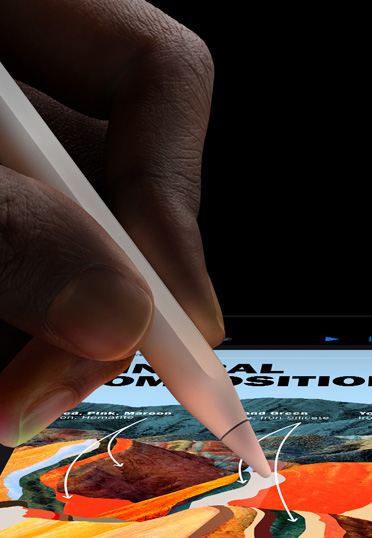
Mit dem Apple Pencil machen auch Notizen Spass.
Entdecke mit dem Apple Pencil noch mehr Funktionen auf dem iPad. Die Apps Rechner und Mathematische Notizen sind grossartig, um damit handgeschriebene Notizen in Text umzuwandeln, PDFs für Vorlesungen zu kommentieren und Gleichungen zu lösen – exakt so, wie du es auch auf Papier machen würdest.2
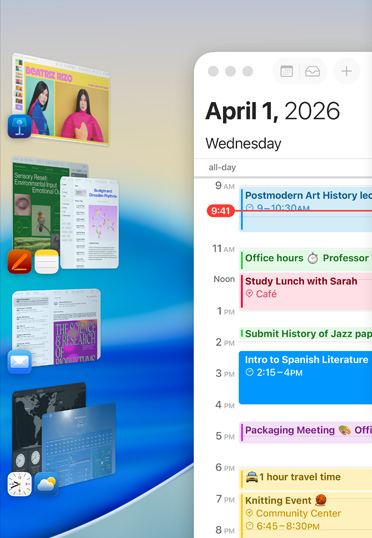
Bleib im Flow. Von App zu App.
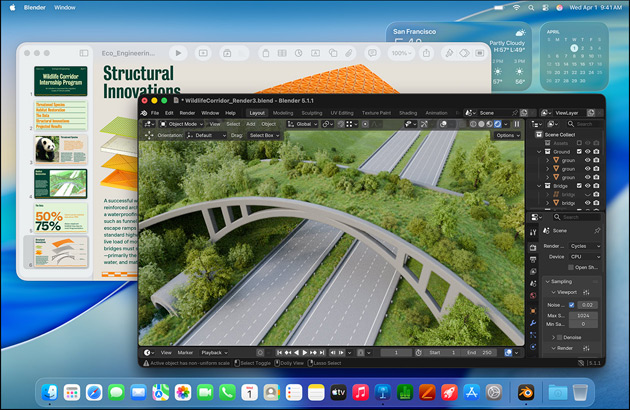
Mit der Fensteranordnung kannst du zum Multitasken einfach Fenster nebeneinanderlegen und völlig mühelos zwischen deinen Apps wechseln.
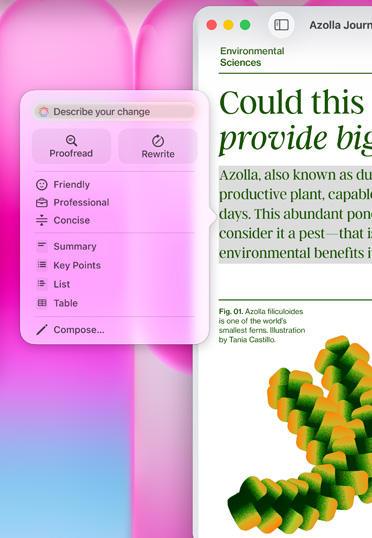
Texte bearbeiten per Klick oder Fingertipp? Mach’s kurz. Oder mach mehr draus.
Mit den Schreibtools von Apple Intelligence kannst du deine E‑Mails und Notizen schnell prägnanter formulieren, sie umschreiben, bis Ton und Wortwahl genau richtig sind, und ausgewählten Text mit einem Klick oder Tippen zusammenfassen.3
Bereit für alles, was anliegt.
Mit integrierten Apps wie Notizen, Keynote, Freeform und Pages kannst du deine Notizen machen, Präsentationen erstellen, an Gruppenprojekten zusammenarbeiten und deine Kurse einfach entspannter erledigen.
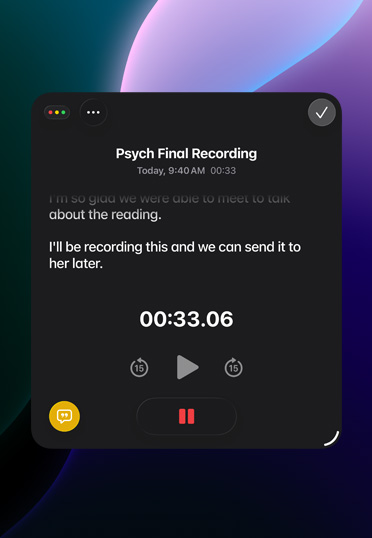
Lass Vorlesungen in Sekunden zusammenfassen.
Tippe auf dem iPad, Mac oder iPhone in der Notizen App auf Aufnahme, um Audio aufzunehmen und mit Apple Intelligence eine Zusammenfassung als Referenz für später zu generieren.3
Zuverlässigkeit. Besteht jeden Test. Auch den der Zeit.
Hält von Uni bis zum Beruf.
Mac und iPad sind aus robustem recyceltem Aluminium gemacht und halten allem stand, was der Uni-Alltag so mit sich bringt. So kannst du dich auch noch lange nach deinem Abschluss auf sie verlassen.
Gemacht für unterwegs.
Nimm deinen Mac und dein iPad einfach überallhin mit – von der WG über die Bib bis ins Café. Und wenn dein Gerät mal verloren geht, kannst du es mit der App «Wo ist?» leicht wiederfinden.
Volle Power. Auf Dauer.
Die Apple Chips sorgen für beeindruckende Geschwindigkeit und KI Performance. Gleichzeitig kannst du mit dem schnellen gemeinsamen Arbeitsspeicher und Speicherplatz blitzschnell auf deine Dateien zugreifen. Mac und iPad meistern alles, was du heute brauchst und sind bereit für alles, was noch kommt.
Kostenlose Software-Updates. Damit alles immer läuft.
Regelmässige macOS und iPadOS Updates bringen neue Features und sorgen dafür, dass dein Gerät auch in den kommenden Jahren reibungslos und sicher funktioniert.
Alles gut. Mit AppleCare+.
Studierende erhalten Sonderpreise für AppleCare+ – mit Support und Service aus einer Hand. Hol dir Schutz bei unabsichtlicher Beschädigung, Abdeckung für verlorene oder gestohlene Geräte und sprich bei Bedarf jederzeit mit unseren Expert:innen.
iPad, Mac und iPhone. Ein perfektes Team.
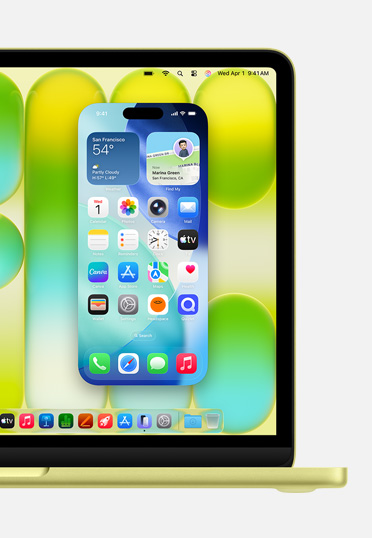
Verwende dein iPhone von deinem Mac aus.
Nutze die iPhone Synchronisierung, um dein iPhone direkt von deinem Mac aus zu sehen und zu bedienen. Du kannst sogar Dateien zwischen deinen Geräten per Drag & Drop bewegen.
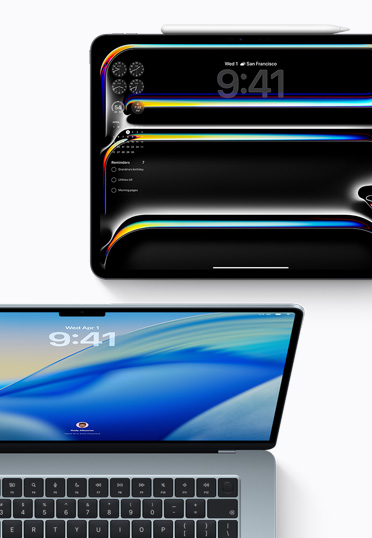
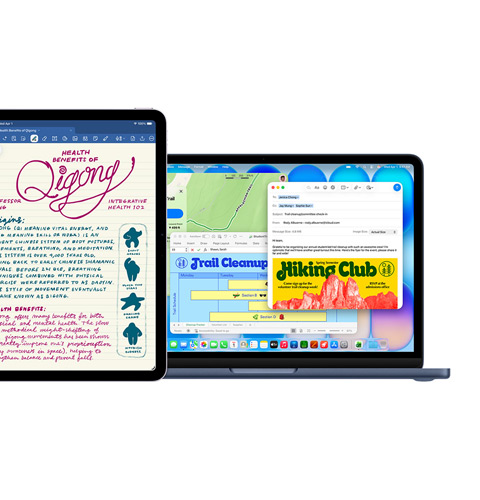
Alle deine Projekte. Auf allen Geräten aktuell.
Mit der Universellen Steuerung kannst du deinen Mac und dein iPad mit nur einer Tastatur und Maus oder einem Trackpad bedienen. Erstelle Entwürfe in Autodesk AutoCAD auf dem Mac und bewege den Cursor einfach aufs iPad, um mit dem Apple Pencil präzise Anpassungen zu machen.
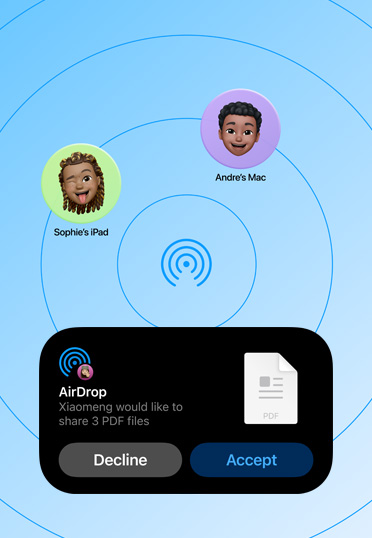
Schnell etwas teilen. Mit AirDrop.
Teile Fotos und grosse Dateien über Bluetooth zwischen deinem iPhone, iPad und Mac und mit den Apple Geräten deiner Kommiliton:innen in der Nähe. Ganz ohne Internet.
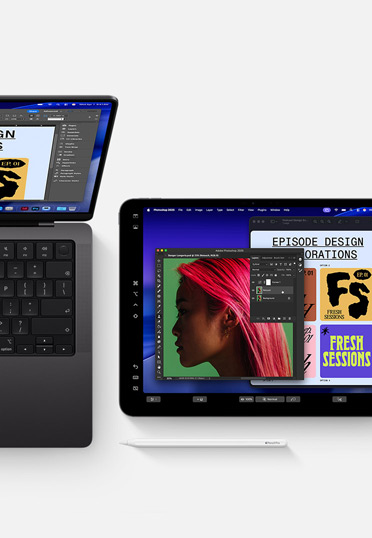
iPad + Mac. Teamwork, das sich sehen lässt.
Mit Sidecar kannst du dein iPad als Display verwenden, um deinen Mac Desktop zu erweitern. So kannst du in einer App arbeiten und gleichzeitig in einer anderen etwas nachsehen. Die Bildschirme lassen sich auch synchronisieren, sodass beide denselben Inhalt anzeigen.
Alle Apps, die du brauchst. Und noch so viele mehr.
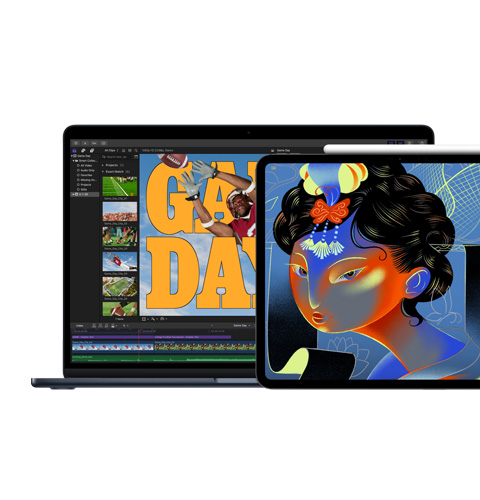
Goodnotes, Mail, Microsoft Excel, Karten
Final Cut Pro, Procreate Dreams
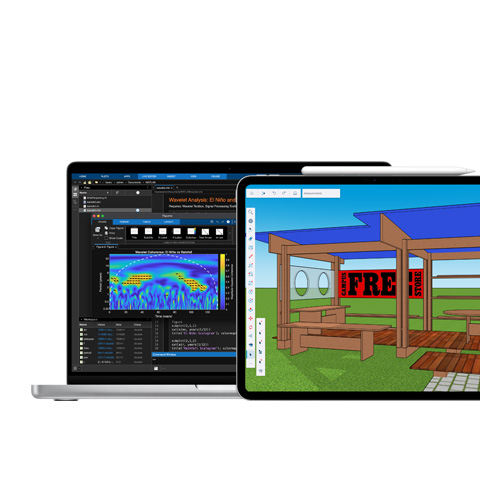
MATLAB, SketchUp
Keynote, Msty Studio, Pixelmator Pro
Xcode
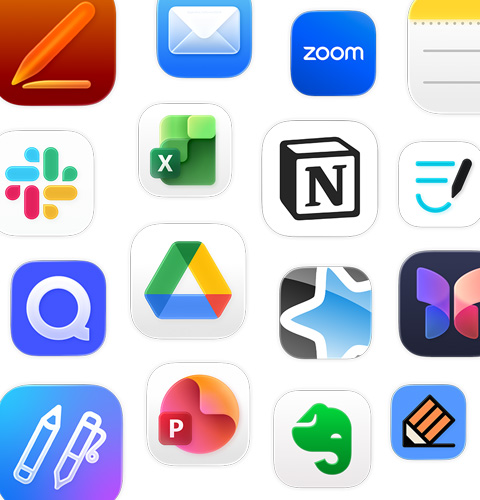
Für mehr Produktivität kannst du deine Lieblingsapps verwenden: von Google Workspace for Education über Goodnotes, Microsoft 365 bis zu Notability und Slack.
Egal, ob du ein Magazin gestaltest oder einen ganzen Film produzierst – mit Apps wie Final Cut Pro und Pixelmator Pro kannst du alle deine Projekte umsetzen. Die für die Uni, und die für danach. Entdecke unsere ganze Auswahl an Kreativitätsapps mit Apple Creator Studio.
Analysiere Daten mit MATLAB, erstelle Designs in Autodesk AutoCAD, entwirf Modelle auf dem iPad mit dem Apple Pencil in Shapr3D und lerne Anatomie in 3D mit Complete Anatomy.
Erledige deine To-do-Liste ultraschnell mit KI-gestützten Workflows wie der ChatGPT-Integration in Apple Intelligence und generativen KI-Apps wie Gemini und Canva AI.
Der Mac ist gemacht für leistungsstarke Apps. Er kommt in verschiedenen Modellen und Grössen, jedes mit mehreren Anschlüssen für High‑Speed Zubehör und externe Displays.
Das iPad ist hervorragend für Multitasking unterwegs, zum Aufnehmen von Videos, und es kann sich über WLAN oder Mobilfunk überall verbinden. Kombiniere es mit dem Magic Keyboard zum Tippen oder mit dem Apple Pencil, um zu zeichnen und Notizen zu machen.
Ja. Mit Apple Intelligence kannst du die Schreibtools nutzen, um deine Notizen, E‑Mails und Hausarbeiten auf dem Mac und iPad Korrektur zu lesen.3 Sie sind fast überall verfügbar, wo du schreibst – auch in Apps von Drittanbietern und auf Websites.
Wähle auf dem Mac den Text aus, den du verbessern möchtest, klicke mit gedrückter Steuerungstaste auf den ausgewählten Text und wähle dann Schreibtools anzeigen.
Tipp: In einigen Apps, wie Notizen und Mail, kannst du die Schreibtools öffnen, indem du den Zeiger auf den ausgewählten Text bewegst und auf klickst, oder auf in der Symbolleiste.
Klicke auf Korrekturlesen. Apple Intelligence prüft deinen Text auf Grammatik- und Rechtschreibfehler. Alle Änderungen sind mit einer leuchtenden Linie unterstrichen.
Führe eine der folgenden Aktionen aus:
Zwischen der aktualisierten und der Originalversion deines Textes wechseln: Klicke auf .
Änderungen und eine Erklärung für jede Änderung anzeigen: Klicke auf und auf .
Zur unbearbeiteten Version deines Textes zurückkehren: Klicke auf Rückgängig.
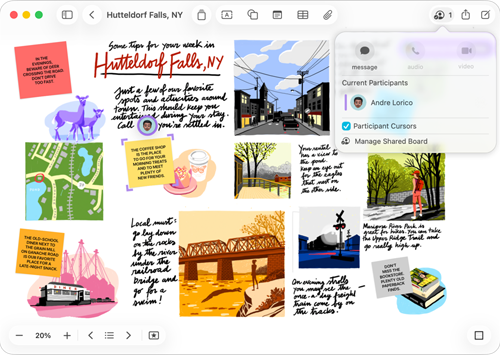
Du kannst Freeform auf dem Mac oder iPad nutzen, um ein gemeinsames Whiteboard zu erstellen, auf dem du deine Ideen teilen kannst – für Gruppenprojekte oder um dein Ehrenamt zu organisieren. Und mit einem Apple Creator Studio Abonnement kannst du Premium Inhalte und weitere Funktionen in Freeform nutzen.
Sammle Ideen und arbeite mit anderen zusammen.
Du kannst praktisch jede Datei auf einem Freeform Board ablegen, ohne dir Gedanken über Layout oder Seitengrösse machen zu müssen. Um mit anderen zusammenzuarbeiten, lade sie einfach ein und arbeitet in Echtzeit an einem Board zusammen.
Erfahre, wie du mit Swift und Xcode grossartige Apps für alle Apple Plattformen erstellst. Egal ob du gerade deinen ersten Softwarekurs besuchst oder an einer technischen Aufgabe arbeitest.
Mit Schnellnotiz kannst du spontane Ideen festhalten und Links hinzufügen – egal was du gerade auf deinem Mac machst. Und du kannst das Aussehen von Ordnern und Dateien mit Farben, Symbolen und Emojis anpassen oder ein benutzerdefiniertes Symbol für jede Datei oder jeden Ordner auswählen.
Eine Schnellnotiz erstellen
Wenn du in einer App arbeitest und etwas aufschreiben möchtest, kannst du ganz einfach eine Schnellnotiz erstellen. Führe eine der folgenden Aktionen aus:
Tastenkombination verwenden: Halte gedrückt und drücke dann Q.
Aktive Ecken verwenden: Bewege den Zeiger in die untere rechte Ecke des Bildschirms (die standardmässig eingestellte Aktive Ecke für Schnellnotizen) und klicke dann auf die angezeigte Notiz. Um die Aktiven Ecken zu ändern oder zu deaktivieren, siehe Verwendung von Aktiven Ecken.
Um eine Schnellnotiz zu schliessen, klicke auf in der oberen linken Ecke der Notiz. Um die Schnellnotiz erneut zu öffnen, nutze eine der oben genannten Methoden.
Um immer eine neue Schnellnotiz zu erstellen (anstatt die vorherige zu öffnen), wähle Notizen > Einstellungen und deaktiviere dann «Immer letzte Schnellnotiz öffnen».
Wähle auf deinem Mac einen Ordner aus und klicke dann auf .
Wähle Ordner anpassen.
Führe eine der folgenden Aktionen aus:
Ordnerfarbe ändern: Klicke auf einen farbigen Kreis.
Symbol hinzufügen: Wähle ein Symbol aus der Liste.
Emoji hinzufügen: Klicke auf Emoji und wähle dann ein Emoji aus.
Hinweis: Du kannst zwar den Home Ordner anpassen, aber keine anderen Ordner, die auf deinem Mac vorinstalliert sind, wie z. B. Programme, Bibliothek, System und Benutzer.
Es ist ganz einfach, Vorlesungen auf dem iPad aufzunehmen und ein durchsuchbares Transkript zu erstellen.
Gehe auf deinem iPad zur Notizen App .
Tippe in einer Notiz auf und dann auf Audio aufnehmen.
Um die Aufnahme zu starten, tippe auf .
Um während der Aufnahme Notizen zu erstellen, streiche vom oberen Bildschirmrand nach unten.
Wenn du fertig bist, tippe auf .
Um das Transkript anzuzeigen, tippe auf .
Hinweis: Gesprochene Wörter werden in unterstützten Sprachen automatisch transkribiert. Wenn du nicht siehst, erfüllt dein iPad entweder nicht die Mindestanforderungen oder erkennt keine unterstützte Sprache.
Mit einem Apple Creator Studio Abonnement kannst du aus einem Textentwurf eine Präsentation in Keynote erstellen, komplett mit Titeln, Bullet Points und einem einheitlichen Design.
Ja. Verwende Bildkreation in Apple Intelligence, um eine grobe Skizze in ein passendes Bild zu verwandeln, das deine Notizen ergänzt.
Gehe auf deinem iPad zur Notizen App .
Öffne eine bereits existierende Notiz oder tippe auf , um eine neue Notiz zu verfassen.
Tippe auf , erstelle mit deinem Finger oder dem Apple Pencil eine Zeichnung und tippe dann auf Bildkreation.
Kreise deine Skizze ein, gib eine Beschreibung ein und tippe dann auf .
Streiche durch die erstellten Bilder und suche nach einem, das dir gefällt.
Tippe auf , um einen anderen Stil auszuwählen, wie Animation, Illustration oder Skizze.
Tippe zum Verfeinern deines Bildes auf eine Beschreibung und bearbeite sie dann. Tippe auf Fertig, um es zu speichern.
Hinweis: Apple Intelligence ist nicht auf allen iPad Modellen oder in allen Sprachen oder Regionen verfügbar. Um auf die neuesten verfügbaren Funktionen zuzugreifen, stelle bitte sicher, dass du die neueste Version von iPadOS verwendest und Apple Intelligence aktiviert ist.
Minimiere Mitteilungen und Ablenkungen mit Fokus. Aktiviere auf dem Mac einen Fokus und nutze dieselben Einstellungen problemlos auf allen deinen Apple Geräten.
Gehe auf deinem Mac zur Systemeinstellungen App .
Klicke Fokus in der Seitenleiste. (Möglicherweise musst du nach unten scrollen.)
Führe eine der folgenden Aktionen aus:
Vordefinierten Fokus hinzufügen: Klicke auf Fokus hinzufügen und dann auf einen Fokus, wie beispielsweise Spielen oder Arbeiten.
Eigenen Fokus erstellen: Klicke auf Fokus hinzufügen und danach auf Eigener. Gib einen Namen ein, wähle eine Farbe und ein Symbol aus und klicke auf OK. Du könntest zum Beispiel einen Fokus Lernen erstellen. Du kannst bis zu zehn davon anlegen.
Intelligentes Durchstellen und Stummschalten ein- oder ausschalten.
Wenn Intelligentes Durchstellen und Stummschalten aktiviert ist, ermöglicht Apple Intelligence, dass wichtige Mitteilungen dich unterbrechen können, und schaltet Mitteilungen stumm, die für unwichtig gehalten werden. Alle Benachrichtigungen, die ausdrücklich erlaubt oder stummgeschaltet wurden, werden immer erlaubt oder stummgeschaltet.
Wenn du Fokus auf deinen Apple Geräten auf dem neuesten Stand hältst, werden die Änderungen, die du auf deinem Mac machst, auf allen deinen Geräten verwendet.
Mit Stage Manager hältst du deinen Desktop beim Multitasking organisiert. Die App, mit der du gerade arbeitest, bleibt im Vordergrund, während andere Apps auf der linken Seite des Bildschirms für schnellen Zugriff ordentlich angeordnet sind.
Auf deinem Mac kannst du:
Zwischen Apps wechseln: Klicke auf der linken Bildschirmseite auf eine App.
Fenster anordnen: Positioniere Fenster neu, ändere ihre Grösse und lasse sie überlappen, um sie optimal an deine Arbeitsweise anzupassen.
Apps gruppieren: Bewege eine App von der linken Bildschirmseite, um sie zu einer Gruppe von Apps in der Bildschirmmitte hinzuzufügen.
Gruppierung von Apps aufheben: Bewege eine App zur linken Seite des Bildschirms, um sie aus einer Gruppe zu entfernen.
Wenn du die Option «Letzte Apps in Stage Manager anzeigen» in den Stage Manager Einstellungen deaktivierst, wird die Liste der Apps auf der linken Seite ausgeblendet. Bewege den Zeiger zum linken Bildschirmrand, um sie einzublenden.
Ja. Apple Geräte kommen mit integrierten Bedienungshilfen wie Lupe – einem digitalen Vergrösserungsglas, das Objekte in deiner Umgebung vergrössert, erkennt und beschreibt.
Apple für die Uni. So läuft's.
Spare mit Apple Trade In.
Erhalte eine Gutschrift für einen neuen Mac, wenn du ein qualifiziertes Gerät in Zahlung gibst.
Privat und sicher. Auf dem Campus und ausserhalb.
Jedes Apple Produkt wird von Grund auf so entwickelt, dass es deine persönlichen Daten schützt. Du selbst kannst entscheiden, was du teilen möchtest – und wie du es teilen möchtest.
Unsere Produkte und Services sind für alle gemacht. Mit integrierten Bedienungshilfen, die dir helfen zu tun, was du gerne machst – und zwar genau so, wie es für dich am besten funktioniert.